
Умная клавиатура на телефон: какая возьмёт на себя всё, кроме самой мысли
Автобус потряхивает, а вам нужно ответить на длинное сообщение. Палец попадает в соседнюю букву. Автозамена с полной уверенностью меняет нормальное слово на непонятно что. Ради одной запятой приходится ставить курсор между буквами. А адреса, который вы скопировали час назад, в буфере уже нет, и за ним надо лезть обратно в переписку. Ваша остановка, а сообщение так и не ушло.
Клавиатура может взять всю эту возню на себя. Ниже: что для этого она должна уметь, как каждое умение выглядит в деле и какую клавиатуру поставить.

Умная клавиатура на телефон умеет 6 вещей. Обычная умеет одну-две
Умной обычно называют клавиатуру, которая угадывает следующее слово, и в этом они действительно похожи одна на другую. Только время уходит не на слова, а на всё вокруг них: промахи, опечатки, запятые, переписывание фразы, которая вышла грубой, поиск скопированного, тыканье курсором. По-настоящему умная клавиатура закрывает весь путь от первой буквы до отправки. Узнать её можно по шести умениям:
- Подсказывает слова.
- Исправляет ошибки и расставляет запятые.
- Переписывает сообщение нужным тоном.
- Принимает голос и сама ставит знаки.
- Помнит скопированное.
- Даёт управлять курсором и печатать одной рукой.
Сверьте список со своей клавиатурой: галочки, скорее всего, встанут у одного-двух пунктов. На Android есть клавиатура, у которой шесть из шести, это VoiceBoard. Дальше каждое умение показано в ней в деле, а в конце по тем же шести умениям проверен iPhone.
Умная клавиатура на Android, которая ускоряет ввод текста в 3 раза
Самое сильное умение умной клавиатуры не подсказка, а голос. Сказать сообщение в три раза быстрее, чем набрать его пальцами: так показал опыт Стэнфордского университета.
Если вы пробовали микрофон в своей клавиатуре и бросили, понятно почему: запятые там приходится проговаривать, а запись обрывается, стоит на секунду задуматься. В VoiceBoard по-другому. Нажали микрофон и рассказываете, как записали бы голосовое. Кнопку держать не нужно, пауза запись не обрывает, говорить можно до пяти минут. Нажали ещё раз, и в поле любого приложения появляется текст с точками, запятыми и заглавными буквами.
А если по ходу проскочили «ну» и «как бы» или поправили себя на полуслове, одно касание «Улучшить» уберёт слова-паразиты, повторы и оговорки.
ну короче поезд задержали на час но квартира в самом центре так что как бы не жалеем а в первый то есть нет во второй день поехали за город ветер дикий но вид такой что забыли про холод в следующий раз едем вместе
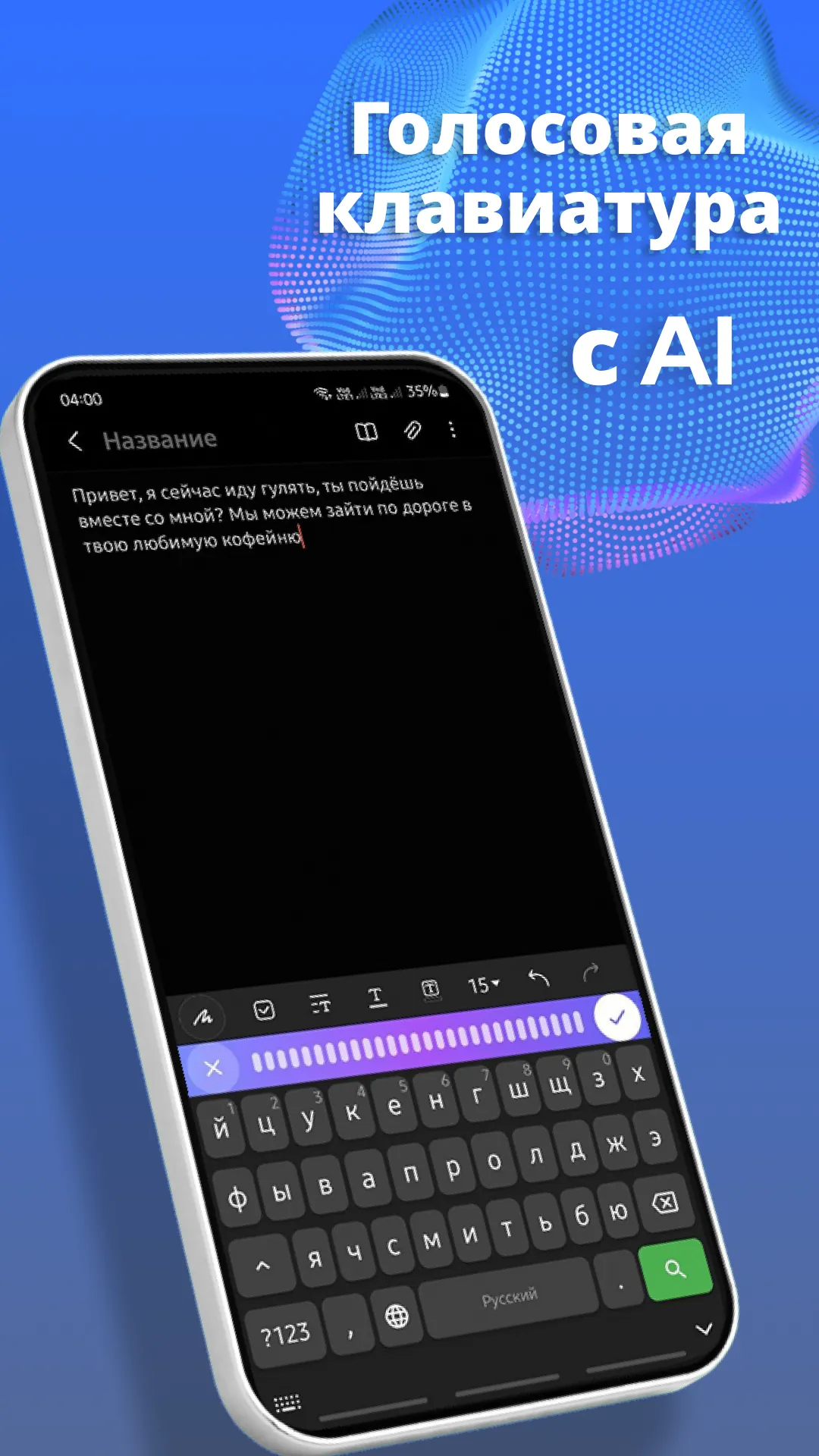
Следующее длинное сообщение можно не набирать. Поставьте клавиатуру сейчас и скажите его втрое быстрее, сразу с запятыми.
Установить из RuStoreКлавиатура, исправляющая ошибки: почему одно нажатие надёжнее автозамены
Говорить вслух удобно не всегда: совещание, тихий вагон, рядом спит ребёнок. Тогда вы печатаете, а клавиатура помогает уже по ходу: подсказывает слова по-русски и по-английски и к слову с опечаткой сразу предлагает исправленное.
Главное начинается, когда сообщение дописано. Автозамена угадывает по одному слову, пока вы ещё печатаете, и меняет его без спроса: отсюда и непонятно что на месте нормального слова. «Исправить» берётся за сообщение целиком, когда оно готово, и только по вашему нажатию. Возвращаться к каждой опечатке и выцеливать место для запятой не нужно: пишете как получится, нажимаете кнопку, и ошибки исправлены, запятые расставлены во всём сообщении. Нужно поправить только кусок, выделите его.
привет прости что не отвтеила вчера весь вечер была у родитлей давай в субботу в кино если ты свобожна
Как переписать сообщение вежливее, короче или теплее, не набирая заново
Бывает, что ошибок нет, а сообщение всё равно не то: вышло резким, длинным или сухим. Переписывать его заново не придётся: рядом с «Исправить» стоят стили «Короче», «Вежливее», «Проще» и «Теплее», и ИИ перепишет текст нужным тоном. Письмо начальнику звучит вежливо без мучительного подбора слов, ответ в родительский чат укладывается в пару строк, извинение другу выходит тёплым, а не казённым.
пришлите отчёт сегодня, вчера уже был срок
Боитесь, что ИИ перепишет не так? Новый вариант видно до замены, а если не понравился, применение можно отменить. Последнее слово всегда за вами.
Поставьте клавиатуру сейчас, и ни одно сообщение больше не уйдёт резче, чем вы хотели: тон поправляется прямо в поле, ещё до отправки.
Установить из RuStoreБуфер обмена, курсор и режим одной рукой: где экономятся касания
Буфер обмена хранит историю, так что адрес, скопированный час назад, никуда не денется. А когда вы только что что-то скопировали, кнопка «Вставить» появляется сама: одно касание, и текст в поле.
Целиться пальцем между буквами тоже больше не нужно. Курсор двигается свайпом по пробелу или стрелками на панели, где рядом «Выделить всё», «Копировать» и «Вставить».
Мелкие клавиши, по которым палец то и дело промахивается, лечатся размером клавиатуры: сделайте её под свой палец. А когда вторая рука держится за поручень, выручает режим одной рукой.
Остальное тоже на месте: эмодзи на своей клавише, светлая и тёмная тема. И никакой рекламы: ничто не отвлекает от того, что вы пишете.
Умная клавиатура на айфон: у встроенной два умения из шести
Проверим iPhone по тем же шести умениям. Встроенная клавиатура закрывает два пункта: подсказывает слова (автозамена тоже на месте), даёт двигать курсор, если зажать пробел, и печатать одной рукой.
Остальные четыре остаются на вас. Исправить всё сообщение и расставить запятые одним нажатием она не умеет. Переписать его другим тоном по-русски тоже не может. Истории буфера нет, так что скопированное час назад снова придётся искать в переписке. А продиктованный по-русски текст приходит без знаков.
VoiceBoard для iPhone нет, а главное из того, чего не хватает встроенной, здесь закрывает Wispr Flow, клавиатура с ИИ, которая работает в любом приложении. Она понимает, что вы хотите сказать, и пишет начисто. Говорите своими словами, как получается, а в поле приходит готовый текст: знаки расставлены, слова-паразиты и неловкие обороты убраны. Тон и оформление Flow подстраивает под приложение: письмо выходит строже, переписка проще. Запоминает ваши имена и словечки и понимает русский.
Настройка в три шага:
- Установите Wispr Flow из App Store и войдите.
- В настройках iPhone откройте «Основные», «Клавиатура», «Клавиатуры», «Новые клавиатуры», добавьте Flow и разрешите полный доступ.
- В любом поле переключитесь на Flow значком глобуса, нажмите кнопку записи и говорите.
Набирать пальцами можно по-прежнему в привычной клавиатуре iPhone: тот же глобус вернёт её одним касанием.
Три шага настройки, и следующее письмо с айфона выйдет начисто и нужным тоном, даже если вы скажете его как придётся.
Wispr Flow для iPhoneКак установить умную клавиатуру на Android за минуту
Понадобится Android 8 или новее и интернет.
- Установите VoiceBoard из RuStore.
- В настройках телефона включите VoiceBoard и выберите её клавиатурой.
- Войдите по коду на почту или через Google.
- Разрешите доступ к микрофону.
Прежнюю клавиатуру удалять не нужно. VoiceBoard можно сделать основной: русская и английская раскладки, подсказки и эмодзи работают с первого запуска. А можно держать обе и переключаться в пару касаний.
Проверьте разницу на первом же сообщении: скажите его или наберите как получится, нажмите «Исправить», и оно уйдёт чистым, с запятыми и без опечаток.
Установить из RuStore
Комментарии
Комментариев пока нет. Задайте вопрос или расскажите, что сработало у вас.