
Клавиатура, которая сама ставит запятые и точки
Вы набрали сообщение начальнику или в родительский чат, перечитали, а там сплошная строка без единой запятой. Возвращаться и тыкать курсором между словами лень, отправлять так неловко. Клавиатура, которая ставит знаки за вас, есть. Стоит понять, почему ваша этого не делает, и сразу станет ясно, какую поставить.

Почему ни одна клавиатура не ставит запятые, пока вы печатаете
Опечатки клавиатура исправлять умеет, потому что слово кончается быстро: дописали его до пробела, и уже понятно, какое имелось в виду. С запятой так не выйдет. Она зависит от смысла всего предложения, и это каждый помнит со школы.
Те же три слова, а смысл противоположный, и переворачивает его одна запятая. Клавиатура же получает буквы по одной: на слове «казнить» она ещё не знает, что вы хотите сказать. Поставить запятую посреди фразы не смог бы и учитель русского.
Поэтому «сама ставит запятые» на деле значит одно из двух. Либо знаки расставляются, когда сообщение уже дописано, одним нажатием на готовом тексте. Либо сообщение не печатают, а надиктовывают, и знаки приходят вместе с голосом.
Как расставить запятые и исправить ошибки одним нажатием
Когда сообщение дописано, его смысл виден из всего текста, и в обычной переписке он однозначен. Поэтому знаки в готовом сообщении можно расставить за вас. Так и работает VoiceBoard, клавиатура для Android. Печатаете как обычно, подсказки слов помогают по ходу. Закончили, нажали на клавиатуре «Исправить», и в тексте расставлены знаки и исправлены опечатки.
привет зватра не смогу приехть к десяти давай пирнесем на после обеда если тебе удобно
Три опечатки исправлены, строка стала тремя предложениями, перед «если» появилась запятая. Второго прочтения у этой фразы нет, поэтому хватило одного нажатия.
Печатайте как получится, хоть с опечатками и без единой запятой: одно нажатие «Исправить», и сообщение не стыдно отправить начальнику.
Установить из RuStoreСамый надёжный способ расставить запятые: голосовой ввод
Бывают фразы, где и дописанный текст не скажет, где запятая. Школьное «казнить нельзя помиловать» как раз такое: напечатанное целиком, оно так и остаётся загадкой, и ответ знает только тот, кто писал. А вслух его никто не перепутает. Вы знаете, что хотите сказать, и интонация сама показывает, где запятая. Знаки препинания уже есть в голосе, и распознавание речи, которое умеет их ставить, получает их вместе со словами.
Так работает микрофон в VoiceBoard. Нажали, сказали, нажали ещё раз, держать палец не нужно. Важно, что запятую несёт интонация, а не длина паузы: заминка, пока вы подбираете слово, запятой не становится и запись не обрывает. Говорить можно до пяти минут, текст приходит целиком, с запятыми, точками и заглавными буквами.
игорь петрович добрый день отчёт пришлю сегодня до шести сейчас сверяю последние цифры если что-то не сойдётся напишу заранее
Текст виден до отправки. Если какое-то слово распозналось не так, поправьте его, как поправили бы набранное.
Вот что в марте 2026 года написал человек в отзыве в RuStore:
Понимает даже сложную лексику и, что самое важное, адекватно расставляет знаки препинания. Больше не нужно судорожно перепечатывать текст после записи.
Надиктуйте следующее сообщение, и оно придёт в чат уже с запятыми, точками и заглавными буквами, а не сплошной строкой.
Установить из RuStoreЧто делать, если голосовой ввод Gboard или Samsung не ставит запятые
Если вы уже пробовали микрофон в своей клавиатуре, вы знаете, чем это кончается. Голосовой ввод в Gboard и в клавиатуре Samsung по-русски знаки сам не ставит: их нужно произносить словами. «Игорь Петрович запятая добрый день точка». Длинную мысль так не надиктуешь, половина внимания уходит на то, чтобы не забыть очередную «запятую».
А стоит задуматься над словом, и запись обрывается: заминку такой микрофон принимает за конец сообщения и замолкает, хотя вы на середине фразы. «При малейшей же паузе микрофон отключается», жалуются люди в отзывах на такой голосовой ввод.
Привычную клавиатуру ради запятых менять не нужно. VoiceBoard ставится рядом с ней: печатаете в прежней, а длинные сообщения надиктовываете в VoiceBoard, где не надо ни произносить «запятую», ни бояться задуматься.
А если микрофона в вашей клавиатуре не видно или он молчит совсем, это другие беды, и у каждой свой разбор: где включается голосовой ввод и что делать, если он не работает.
На iPhone запятые сами ставит только клавиатура с ИИ
Встроенная клавиатура iPhone запятые за вас не расставит. При наборе они остаются на вас, как и на любой клавиатуре. А в русской диктовке Apple знаки сама не ставит: сказанное приходит сплошной строкой, и запятые снова приходится тыкать руками.
Ставить их сами может только клавиатура, которая понимает смысл сказанного. VoiceBoard для iPhone нет, но клавиатура с ИИ в российском App Store есть: Wispr Flow. Она не записывает слова подряд, а понимает, что вы хотите сказать, и пишет начисто. Расставляет запятые и точки по смыслу, убирает «ну» и оговорки, сглаживает неловкие обороты, а оформление подстраивает под приложение, так что письмо выходит письмом, а сообщение сообщением. Имена и словечки, которые вы пишете часто, она запоминает. Русский понимает. Печатать пальцами можно по-прежнему в привычной клавиатуре iPhone: между ней и Flow переключает значок глобуса.
Настройка в три шага:
- Установите Wispr Flow из App Store и войдите в приложение.
- В настройках iPhone откройте «Основные», «Клавиатура», «Клавиатуры», «Новые клавиатуры». Добавьте Flow и разрешите полный доступ.
- В поле для текста переключитесь на клавиатуру Flow, нажмите кнопку записи и говорите. В первый раз iPhone попросит разрешить микрофон.
Пара минут на настройку, и на iPhone вы больше не расставляете запятые руками: говорите, а сообщение приходит грамотным.
Wispr Flow для iPhoneКлавиатура с автоматическими запятыми на Android: установка за минуту
Нужен телефон на Android 8 или новее и интернет. Дальше четыре шага:
- Установите VoiceBoard из RuStore.
- Включите VoiceBoard в списке клавиатур телефона и выберите её для ввода текста.
- Войдите по коду, который придёт на почту, или через Google.
- Разрешите доступ к микрофону.
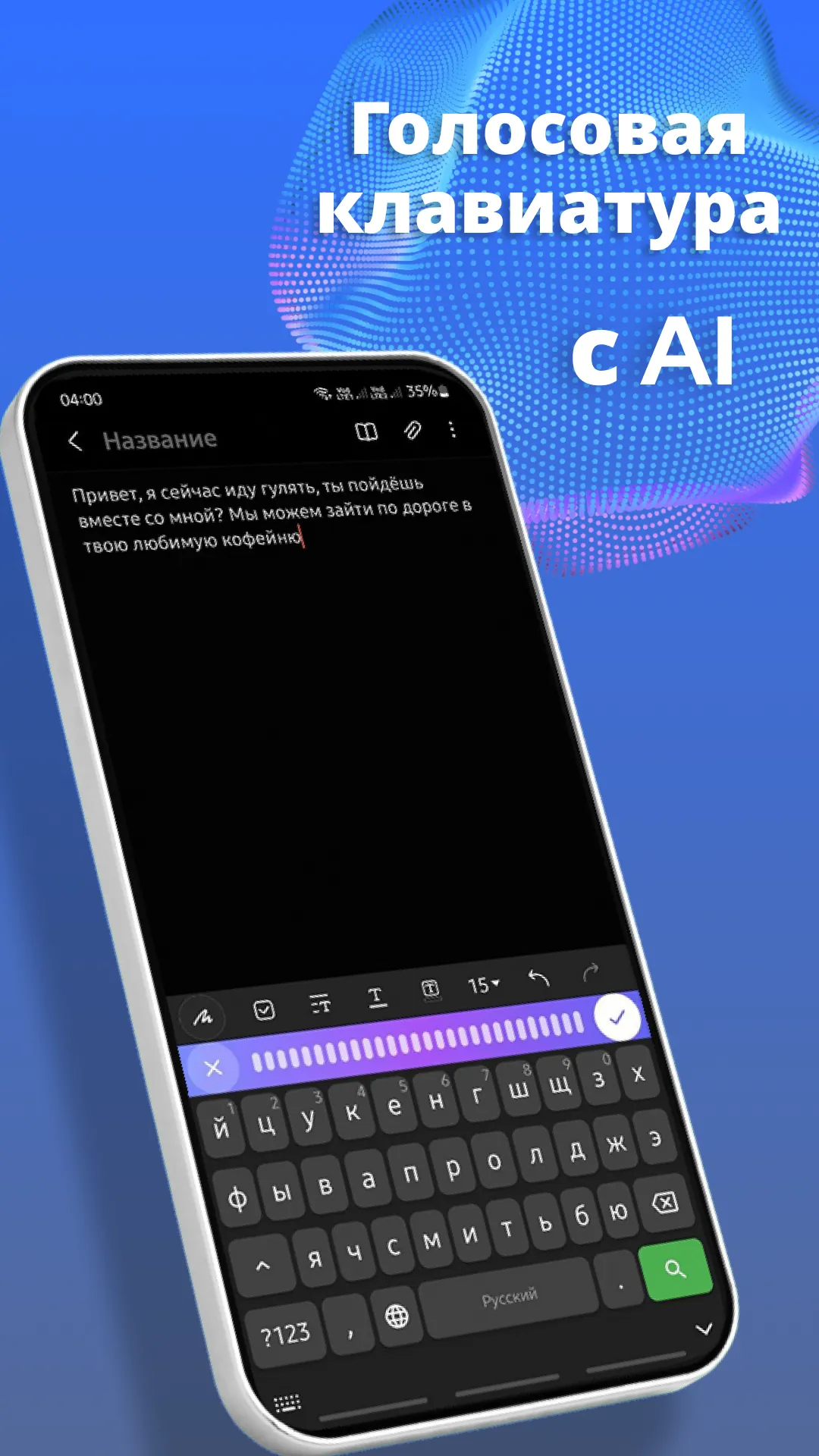
Прежняя клавиатура никуда не денется, переключаться между ней и VoiceBoard можно в пару касаний. А если захотите обходиться одной VoiceBoard, в ней с первого запуска есть русская и английская раскладки и подсказки слов.
Поставьте сейчас, и уже следующее сообщение уйдёт с запятыми: наберите его и нажмите «Исправить» или просто надиктуйте.
Установить из RuStore
Комментарии
Комментариев пока нет. Задайте вопрос или расскажите, что сработало у вас.