
Знаки на клавиатуре телефона: где найти № и другие символы
Пишете адрес, а для «дом № 12» не хватает одного знака. Уже открыли цифры, пролистали символы: где же он? Найдём нужный знак в Gboard, Samsung и на iPhone, вернём запятую и разберёмся, как писать сообщения, вообще не расставляя знаки вручную.


Где искать знаки на клавиатуре телефона
У клавиатуры два экрана символов: с первого можно перейти на второй. Открываются они кнопками из таблицы.
| Клавиатура | Первый экран символов | Второй экран |
|---|---|---|
| Gboard | «?123» | «=\<» |
| Samsung | «!#1» | «1/2» |
| iPhone | «123» | «#+=» |
Ещё часть знаков спрятана под буквами и другими клавишами. Удержите клавишу, дождитесь вариантов, проведите палец к нужному знаку и отпустите.
Как поставить знак номера на телефоне
Знак № прячется под решёткой «#». Чтобы его увидеть, нужно задержать палец на этой клавише.
Gboard
Нажмите «?123», удержите «#» и выберите «№».
Samsung
Нажмите «!#1», удержите «#» и выберите «№».
iPhone
Переключитесь на русскую раскладку. Нажмите «123», затем «#+=», удержите «#» и выберите «№».
Где найти твёрдый знак и другие символы
Для слова «подъезд», температуры «25°» и суммы «500 ₽» нужны разные клавиши. Найдите знак в левом столбце и пройдите по кнопкам своей клавиатуры.
| Знак | Gboard | Samsung | iPhone |
|---|---|---|---|
| Ъ и Ё | Удержите «ь» и «е» | Удержите «ь» и «е» | Удержите «ь» и «е» |
| ° (градус) | «?123», «=\<», «°» | «!#1», «1/2», «°» | «123», удержите «0» |
| ₽ (рубль) | «?123», «₽» | «!#1», удержите «$», выберите «₽» | «123», удержите клавишу валюты, выберите «₽» |
| $ (доллар) | «?123», «=\<», «$» | «!#1», «$» | «123», удержите клавишу валюты, выберите «$» |
| ~ (волна) | «?123», «=\<», «~» | «!#1», «1/2», «~» | «123», «#+=», «~» |
| × и ÷ | «?123», «=\<» | «!#1», первая или вторая страница | Скопируйте из строки ниже |
| √ (корень), ∞ (бесконечность), §, ☎ | Скопируйте из строки ниже | Скопируйте из строки ниже | Скопируйте из строки ниже |
Нужный символ можно взять прямо отсюда:
№ ∞ § ☎ ° ₽ $ √ × ÷ ± ≈ ~ « » ( ) [ ] { } %
Удержите нужный знак и нажмите «Копировать». Затем удержите поле, в которое пишете, и нажмите «Вставить».
Как вернуть запятую на клавиатуру Android
Запятая может исчезнуть с основной раскладки после обновления или изменения настроек. За её отдельную клавишу отвечает переключатель: включите его, и запятая снова будет рядом с буквами.
Gboard
Нажмите шестерёнку на клавиатуре, откройте «Настройки» и включите «Клавиша запятой».
Samsung
Нажмите шестерёнку, откройте «Макет», затем «Стиль строки с пробелом». Включите переключатель у «,». Там же можно включить клавишу точки.
Как поставить запятую, если на её месте «/»
В адресной строке браузера Gboard показывает раскладку для адресов, поэтому на месте запятой появляется косая черта «/». В обычном поле сообщения запятая на месте. Чтобы поставить её в адресной строке, нажмите «?123» и выберите «,».
Как включить или убрать автоматическую точку
Два нажатия на пробел могут сразу поставить точку и пробел после неё. Это удобно в конце предложения: закончили мысль, дважды коснулись пробела, пишете дальше. Если от привычного двойного пробела появляются лишние точки, отключите эту настройку.
Найдите переключатель своей клавиатуры и включите или выключите его:
| Клавиатура | Где настроить |
|---|---|
| Gboard | Шестерёнка, «Настройки», «Точка двойным пробелом» |
| Samsung | Шестерёнка, «Другие параметры ввода», «Двойное нажатие пробела для точки» |
| iPhone | «Настройки» телефона, «Основные», «Клавиатура», «Быстрая клавиша "."» |
Что такое смарт-пунктуация и автопунктуация
В настройках клавиатуры iPhone эти два похожих названия отвечают за разные вещи.
Смарт-пунктуация оформляет набранные знаки: меняет прямые кавычки на «ёлочки», а два дефиса на тире. Когда нужны именно прямые кавычки, например в коде или адресе, отключите её: «Настройки», «Основные», «Клавиатура», «Смарт-пунктуация».
Автопунктуация относится к диктовке. При диктовке на русском встроенная клавиатура iPhone не расставляет знаки сама: нужно произносить «запятая», «точка» и другие названия знаков.
Почему запятые и точки отнимают столько касаний
Дом № 12 записали. Теперь нужно ответить Олегу про договор, потом договориться о доставке, написать в семейный чат. На один редкий символ приходятся десятки запятых и точек.
За каждой запятой тянетесь к отдельной клавише или переключаетесь с букв на символы. Двойной пробел ставит точку в конце предложения. Запятые внутри фразы остаются вам: пока идёт набор, клавиатура ещё не знает, чем закончится мысль.
В сообществе Samsung пишут:
Не хочу каждый раз открывать цифры и символы ради запятой
На бегу хочется успеть записать саму мысль, а расстановку знаков оставить клавиатуре.
Как писать, чтобы знаки расставлялись сами
В клавиатуре VoiceBoard для Android одно нажатие «Исправить» превращает набранную на бегу фразу в готовое сообщение. Запятые, точки и заглавные буквы встанут на место, ошибки исправятся.
олег привет если успеешь пришли договор сегодня я подпишу его вечером хорошо
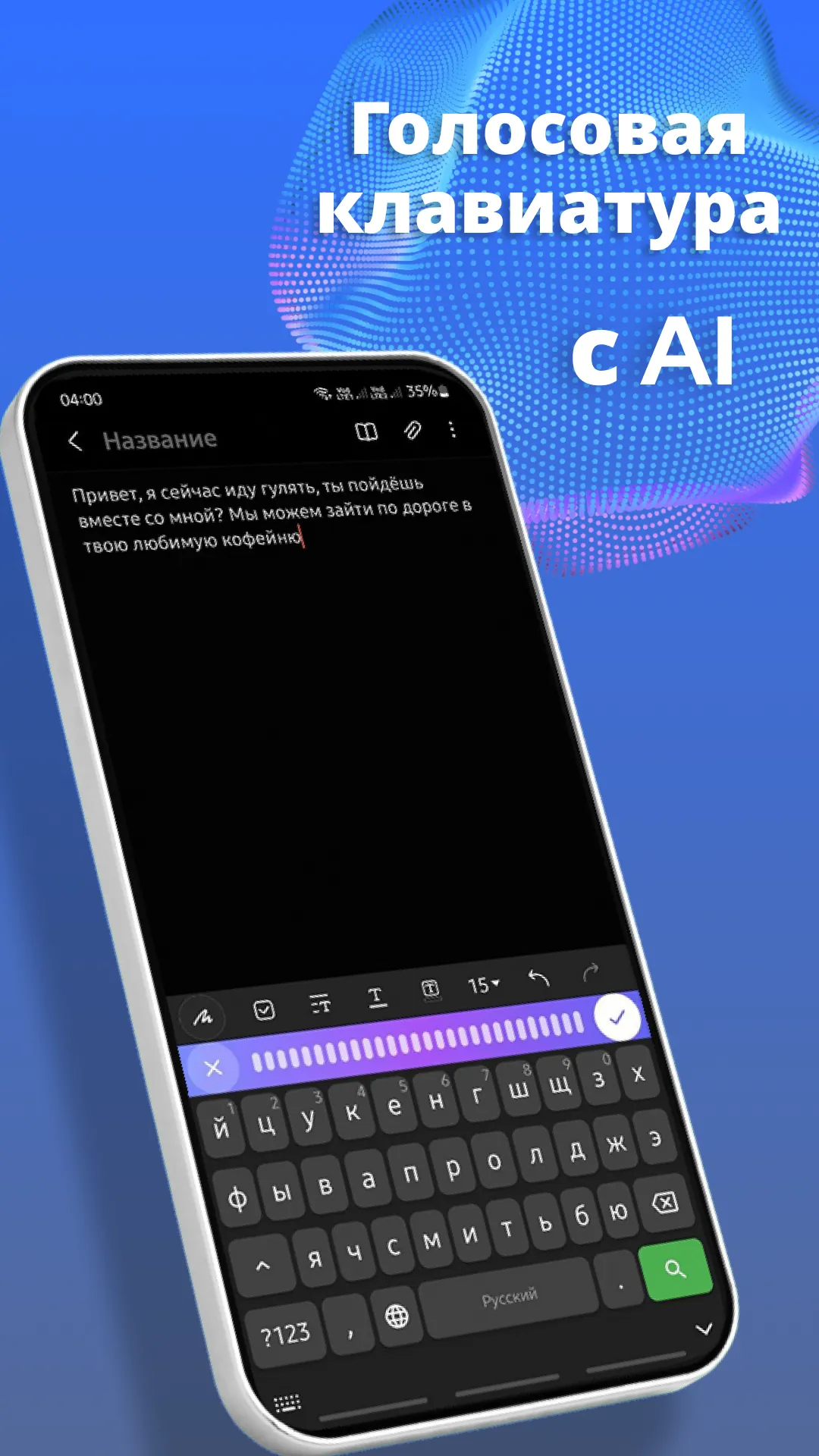
Исправьте всё сообщение или выделите только нужный кусок. Результат виден до замены текста, правку можно отменить.
Можно вообще не печатать: скажите сообщение так, как сказали бы его собеседнику. VoiceBoard расставит знаки, называть их вслух не нужно.
При наборе выбирайте слова из подсказок. Все привычные символы остаются под рукой. VoiceBoard ускоряет ввод текста до трёх раз. Рекламы нет.
Следующее сообщение на Android можно набрать без остановок на запятые и точки. Установите VoiceBoard, чтобы расставить их одним нажатием.
Установить из RuStoreКак ставить знаки на iPhone без ручной работы
На iPhone сообщения со знаками можно получать сразу из речи. Aqua Voice понимает русский: вы говорите обычную фразу, а в тексте уже стоят запятые и точки, исправлена грамматика, убраны слова-паразиты.
Уже набранный текст тоже можно поправить голосом. Выделите его, нажмите «Edit» и скажите: «Расставь знаки препинания».
Aqua Voice устанавливается из App Store как отдельная клавиатура для iPhone. Добавьте её в список клавиатур, чтобы выбирать прямо в поле сообщения. Интерфейс есть на русском.
- Установите Aqua Voice из App Store.
- Откройте «Настройки», «Основные», «Клавиатура», «Клавиатуры», «Новые клавиатуры» и добавьте Aqua Voice.
- Разрешите полный доступ.
- Откройте поле ввода и переключитесь на Aqua Voice кнопкой с глобусом.
Скажите следующий ответ по-русски и получите текст с запятыми и точками, без слов-паразитов. Установите Aqua Voice и попробуйте диктовать так, как разговариваете.
Aqua Voice для iPhoneКак установить новую клавиатуру на Android
Для VoiceBoard нужен Android 8 или новее. После установки клавиатуру нужно включить в настройках телефона и выбрать основной, чтобы она появлялась в полях ввода.
- Установите VoiceBoard из RuStore.
- В настройках телефона включите VoiceBoard и выберите её основной клавиатурой.
- Войдите по коду, который придёт на почту, или через Google.
- Разрешите доступ к микрофону, чтобы сообщения можно было и говорить.
Прежняя клавиатура останется на телефоне. Установите VoiceBoard и начните с одного сообщения: напечатайте как получится, затем нажмите «Исправить».
Установить из RuStoreЕщё о том, как быстрее писать с телефона

Автоисправление на телефоне
Как настроить автозамену, добавить свои слова и исправить всё сообщение вместе с запятыми одной кнопкой.

Клавиатура, которая сама ставит запятые
Почему клавиатура не ставит запятые, пока вы печатаете, и как получить грамотное сообщение: одно нажатие в набранном тексте или голосовой ввод.
Речь в текст со знаками препинания
Голосовые команды точек, запятых и новой строки для Gboard, Samsung и iPhone и как диктовать, вообще не называя знаков.
Комментарии
Комментариев пока нет. Задайте вопрос или расскажите, что сработало у вас.