
Речь в текст со знаками препинания: как диктовать на телефоне
Надиктовали сообщение, а на экране сплошная строка без запятых. Попробовали сказать «запятая», и теперь это слово торчит посреди текста. Разберёмся, как вводить знаки препинания под диктовку на вашем телефоне и как просто говорить, вообще не называя их.

Как диктовать знаки препинания голосом
В Gboard, клавиатуре Samsung и встроенной диктовке iPhone знаки при русской диктовке нужно называть. Произнесите фразу и сразу добавьте название нужного знака: вы говорите «запятая», а в тексте появляется «,».
| Знак | Gboard и Samsung | iPhone |
|---|---|---|
| Точка | «точка» | «точка» |
| Запятая | «запятая» | «запятая» |
| Вопросительный знак | «вопросительный знак» | «вопросительный знак» |
| Восклицательный знак | «восклицательный знак» | «восклицательный знак» |
| Двоеточие | нет | «двоеточие» |
| Точка с запятой | нет | «точка с запятой» |
| Скобки | нет | «скобка открывается», «скобка закрывается» |
| Кавычки | нет | «кавычки открываются», «кавычки закрываются» |
| Новая строка | «перевод строки» | «новая строка» |
| Новый абзац | «новый абзац» | «новый абзац» |
Где настроить знаки при диктовке
У каждой клавиатуры свои настройки диктовки. Выберите ту, которой пользуетесь.
Gboard
Настройка «Автоматическая пунктуация» в разделе «Голосовой ввод» относится к расширенному голосовому вводу на Pixel 6 и новее. Русского языка в нём нет, поэтому для русской речи нужны команды.
- Переключитесь на русскую раскладку.
- Нажмите микрофон вверху клавиатуры.
- Говорите и называйте знаки: «запятая», «точка», «вопросительный знак».
Клавиатура Samsung
Чтобы диктовать знаки в клавиатуре Samsung, выберите голосовой ввод Google. Он распознаёт команды из столбца «Gboard и Samsung» в таблице выше.
- Нажмите шестерёнку на клавиатуре и откройте «Голосовой ввод».
- Выберите голосовой ввод Google. Если его нет в списке, откройте на телефоне «Настройки», «Общие настройки», «Список доступных клавиатур» и включите «Голосовой ввод Google». Затем вернитесь к выбору голосового ввода.
- Нажмите микрофон внизу слева и диктуйте, называя знаки.
iPhone
Диктовка включается в настройках iPhone. Там же есть пункт «Автопунктуация». Русского языка среди её языков нет, поэтому знаки в русской речи нужно произносить.
- Откройте «Настройки», «Основные», «Клавиатура».
- Включите «Диктовка».
- В поле сообщения нажмите микрофон внизу справа и говорите, называя знаки.
Что делать, если «запятая» записалась словом
В Gboard и на iPhone команда записывается словом, когда клавиатура её не расслышала или она слилась с фразой.
Иногда и само слово искажается. В отзыве о Gboard в Google Play пишут: «пишет как з а п и т а. как т о ч к а. это вообще что?»
Произносите название знака чётко, отдельным словом сразу после фразы.
Почему диктовать знаки вслух так утомительно
Команды выучены, запятые появились. Теперь во время сообщения приходится следить сразу за двумя вещами: что сказать и где назвать следующий знак. Пользователь форума Linux.org.ru описывает это так: «Диктовать "Привет восклицательный знак как дела вопросительный знак" это ад».
Нужно предупредить Машу, что задерживаетесь, и уточнить адрес. С командами сообщение звучит так:
Маша запятая я задержусь на десять минут точка начинайте без меня запятая пожалуйста точка адрес тот же вопросительный знак
Три короткие фразы и пять команд.
Остановились вспомнить время встречи, продолжили фразу, а микрофон уже выключен. В отзывах о Gboard пишут: «при малейшей же паузе микрофон отключается», «вот диктуя этот отзыв, я нажал кнопку микрофона раз 10!»
Как просто говорить и получать готовый текст
В VoiceBoard для Android вы говорите обычной речью и получаете сообщение со знаками препинания и заглавными буквами. Вот тот же разговор с Машей:
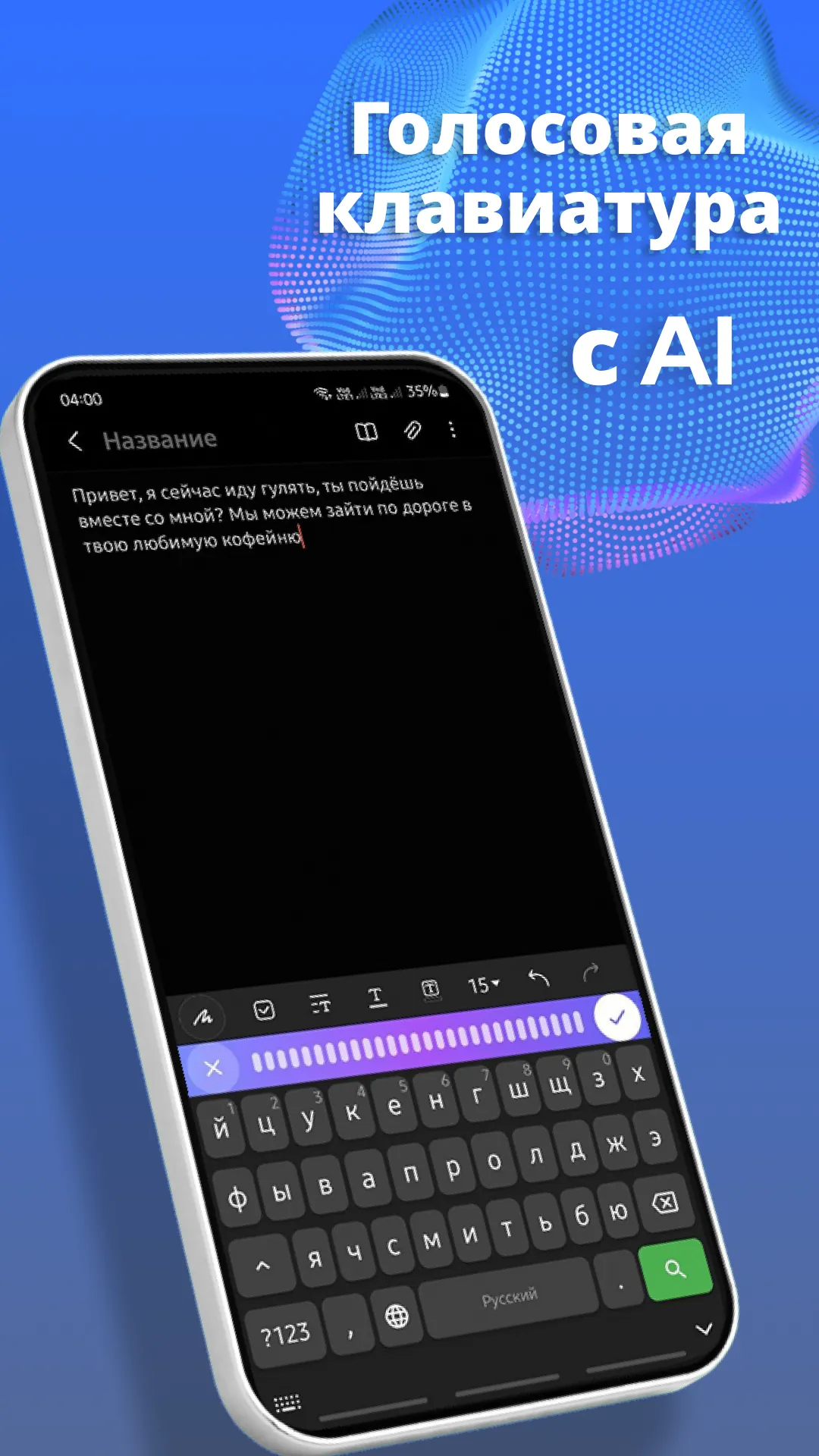
Маша я задержусь на десять минут начинайте без меня пожалуйста адрес тот же
Нажмите микрофон один раз и говорите до пяти минут. Держать кнопку не нужно. Можно остановиться, подобрать слово, продолжить: пауза не обрывает запись и не ставит точку посреди мысли. Запись идёт, пока вы сами не нажмёте кнопку ещё раз.
Слова-паразиты, повторы и оговорки убирает кнопка «Улучшить» одним касанием.
Когда рядом кто-то спит, можно печатать пальцами. Подсказки слов помогают закончить фразу, а «Исправить» одним нажатием расставляет знаки и исправляет ошибки в напечатанном тексте. VoiceBoard ускоряет ввод текста до трёх раз. Рекламы нет.
Говорите как обычно и отправляйте готовый текст. Установите VoiceBoard, чтобы попробовать это в своей переписке.
Установить из RuStoreКак диктовать на iPhone без названий знаков
Во встроенной диктовке iPhone знаки в русской речи приходится называть. В Aqua Voice вы говорите по-русски, а клавиатура сама оформляет пунктуацию, исправляет грамматику и убирает слова-паразиты. Интерфейс есть на русском.
Уже написанный текст тоже можно изменить голосом: выделите его, нажмите «Edit» и скажите, что изменить.
Aqua Voice устанавливается как отдельная клавиатура. Её нужно добавить в список клавиатур iPhone, чтобы выбирать прямо там, где пишете сообщение.
- Установите Aqua Voice из App Store.
- Откройте «Настройки», «Основные», «Клавиатура», «Клавиатуры», «Новые клавиатуры». Добавьте Aqua Voice и разрешите полный доступ.
- В любом поле ввода переключитесь на неё значком глобуса.
Получайте на iPhone текст с пунктуацией и без слов-паразитов. Откройте Aqua Voice в App Store, чтобы попробовать диктовку по-русски.
Aqua Voice для iPhoneКак добавить новую клавиатуру на Android
VoiceBoard работает на Android 8 и новее. Вы добавляете ещё одну клавиатуру и выбираете её основной, чтобы она появлялась при вводе текста. Прежняя клавиатура остаётся на телефоне.
- Установите VoiceBoard из RuStore.
- В настройках телефона включите VoiceBoard и выберите её основной клавиатурой.
- Войдите по коду, который придёт на почту, или через Google.
- Разрешите доступ к микрофону.
Начните с одного короткого сообщения. Установите VoiceBoard и надиктуйте то, что собирались печатать пальцами.
Установить из RuStoreЕщё о том, как писать голосом грамотно

Клавиатура, которая сама ставит запятые
Почему клавиатура не ставит запятые, пока вы печатаете, и как получить грамотное сообщение: одно нажатие в набранном тексте или голосовой ввод.

Голосовой ввод без интернета
Как включить диктовку без сети на Android и iPhone, проверить её в авиарежиме и почему после неё текст приходится править.

Автоисправление на телефоне
Как настроить автозамену, добавить свои слова и исправить всё сообщение вместе с запятыми одной кнопкой.
Комментарии
Комментариев пока нет. Задайте вопрос или расскажите, что сработало у вас.