
Голосовой ввод без интернета: как включить на Android и iPhone
Едете в электричке, связь еле ловит, а сообщения в мессенджере уходят. Нажимаете на микрофон, чтобы надиктовать «Я задержусь на десять минут», и клавиатура пишет «Нет подключения». Короткому текстовому сообщению хватает слабой связи, обычной диктовке нужна устойчивая сеть. За пару минут включим диктовку без сети на Android и iPhone и посмотрим, какой текст получится.


Как включить голосовой ввод без интернета на Android
Обычно клавиатура отправляет голос на серверы Google, где речь превращается в текст. Без сети распознавать должен сам телефон. Для этого ему нужен русский языковой пакет: скачайте его один раз, пока есть интернет.
Gboard
- Откройте приложение Google и нажмите на значок профиля.
- Перейдите в «Настройки», затем в «Голосовой ввод» и «Распознавание речи офлайн».
- Откройте вкладку «Все», выберите «Русский» и нажмите «Скачать».
Клавиатура Samsung
- В «Настройках» телефона откройте «Общие настройки», затем «Список доступных клавиатур».
- Включите «Голосовой ввод Google».
- В настройках клавиатуры Samsung откройте пункт «Голосовой ввод» и выберите Google.
- Скачайте пакет «Русский» по шагам для Gboard выше.
Как включить диктовку без интернета на iPhone
iPhone распознаёт русскую речь на самом телефоне. Ничего скачивать не нужно: достаточно включить диктовку.
- Откройте «Настройки», затем «Основные» и «Клавиатура».
- Включите «Диктовка».
- Откройте заметку, нажмите на микрофон на клавиатуре и говорите.
Как проверить диктовку без сети
Для проверки на время отключим связь, чтобы речь распознавал только телефон.
- Включите авиарежим и выключите Wi-Fi.
- Откройте новую заметку и нажмите на микрофон.
- Скажите: «Марина я задержусь на десять минут начинайте без меня».
Появился текст: всё готово. Ошибка подключения на Android означает, что русский языковой пакет ещё не скачан. Вернитесь к разделу про Android и загрузите его.
Речь в текст без интернета: почему нужны правки
После диктовки без интернета фраза уже на экране. Перед отправкой приходится вчитываться: всё ли телефон услышал правильно?
Сначала проверяете слова. Одно неверно услышанное слово меняет смысл сообщения. В отзывах о Gboard в Google Play пишут:
Голосовой набор вместо "но" пишет "ну", вместо "а не" пишет "они".
Потом расставляете знаки. Обращение слиплось с остальной фразой, два предложения стали одной строкой. Чтобы получить знаки при диктовке, приходится произносить «запятая» и «точка». В тех же отзывах описывают, что получается:
вместо символа точки пишет слово "точка"
А на паузе снова включаете микрофон. Задумались, подбирая слово, и запись уже закончилась. Авторы отзывов о Gboard в Google Play рассказывают:
при малейшей же паузе микрофон отключается
вот диктуя этот отзыв, я нажал кнопку микрофона раз 10!
Даже когда все слова распознаны верно, сообщение выглядит так:
Марина я задержусь на десять минут начинайте без меня
Как надиктовать сообщение и сразу отправить
В клавиатуре VoiceBoard для Android вы говорите как обычно и получаете сообщение со знаками препинания и заглавными буквами. Произносить «запятая» и «точка» не нужно. Вот та же фраза:
Марина я задержусь на десять минут начинайте без меня
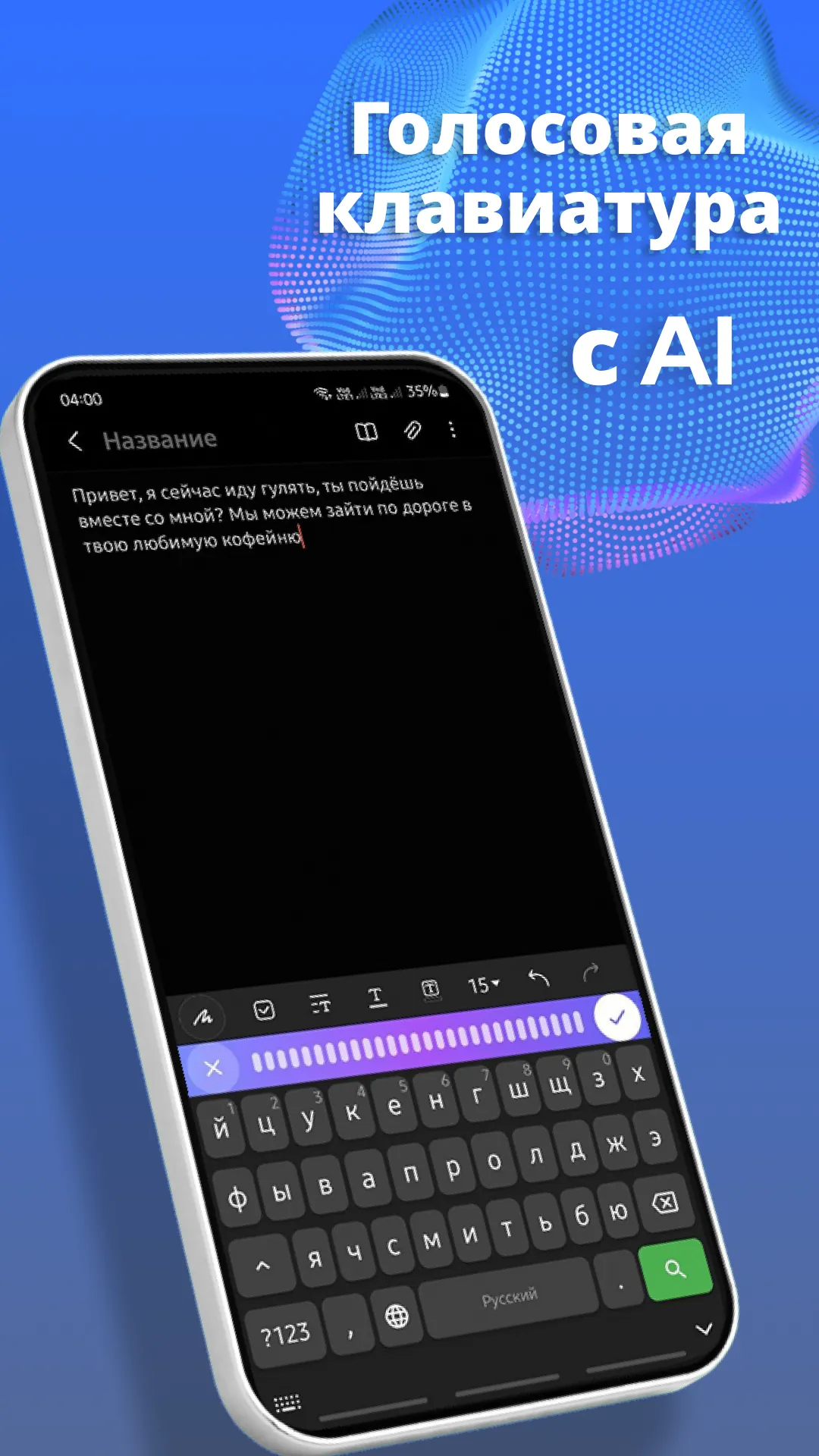
Нажали кнопку один раз и говорите. Можно остановиться, вспомнить время встречи, продолжить: запись идёт, пока вы сами не нажмёте кнопку ещё раз. Держать её пальцем не нужно.
Можно говорить с запинками и поправлять себя на ходу. Кнопка «Улучшить» одним касанием убирает «ну», «ой», повторы и оговорки.
Когда рядом кто-то спит, набирайте руками: клавиатура подсказывает слова. Кнопка «Исправить» одним нажатием расставит знаки и исправит ошибки в напечатанном.
С VoiceBoard сообщения можно писать до трёх раз быстрее. Рекламы в клавиатуре нет.
Следующее сообщение можно сказать один раз и отправить как есть. Попробуйте VoiceBoard в своей переписке.
Установить из RuStoreКак диктовать на iPhone и не править текст руками
Встроенная диктовка iPhone пишет по-русски без знаков препинания: «запятую» и «точку» приходится произносить. В Aqua Voice вы говорите обычными фразами, а клавиатура сама расставляет знаки, исправляет грамматику и убирает слова-паразиты. Она понимает русскую речь, интерфейс тоже есть на русском.
Чтобы поправить отдельную фразу, выделите её, нажмите «Edit» и скажите, что изменить.
Aqua Voice нужно добавить в список клавиатур iPhone. После этого её можно выбирать в любом поле ввода.
- Установите Aqua Voice из App Store.
- Откройте «Настройки», затем «Основные», «Клавиатура», «Клавиатуры» и «Новые клавиатуры».
- Добавьте Aqua Voice и разрешите полный доступ.
- Откройте любое поле ввода и переключитесь на Aqua Voice значком глобуса.
Диктуйте на iPhone своими словами, а нужную поправку тоже произнесите вслух. Попробуйте Aqua Voice для следующего сообщения.
Aqua Voice для iPhoneКак добавить новую клавиатуру на Android
VoiceBoard нужно выбрать основной клавиатурой телефона, чтобы диктовать там, где обычно пишете. Прежняя клавиатура останется на месте. Для установки нужен Android 8 или новее.
- Установите VoiceBoard из RuStore.
- В настройках телефона включите VoiceBoard и выберите её основной клавиатурой.
- Войдите по коду, который придёт на почту, или через Google.
- Разрешите доступ к микрофону, чтобы клавиатура слышала вашу речь.
Начните с короткого сообщения, которое уже собирались написать. Установите VoiceBoard и надиктуйте его.
Установить из RuStoreЕщё о голосовом вводе на телефоне
Речь в текст со знаками препинания
Голосовые команды точек, запятых и новой строки для Gboard, Samsung и iPhone и как диктовать, вообще не называя знаков.

Как включить голосовой ввод на Android
Где искать клавишу микрофона в Gboard, на клавиатуре Samsung и на Pixel и как продиктовать заметку в Keep или письмо в Gmail.
Голосовой ввод не работает
Что делать, если пропал микрофон, голосовой ввод недоступен или обрывается после первого слова: причины по версиям Android и Samsung.
Комментарии
Комментариев пока нет. Задайте вопрос или расскажите, что сработало у вас.