
Автоисправление на телефоне: как убрать ошибки и расставить запятые
Сообщение уже в чате, и тут вы замечаете: клавиатура заменила правильное слово, пропустила опечатку в имени, а запятые вы так и не поставили. Хочется найти настройку, после которой можно спокойно нажимать «Отправить». Разберём, как включить или отключить автоисправление в своей клавиатуре, что делать с уже набранным текстом и где всё сообщение можно исправить одной кнопкой.


Исправление ошибок на телефоне: три разные функции
В настройках клавиатуры за исправление ошибок отвечают разные функции:
- Автозамена меняет слово, пока вы печатаете. Её ещё называют автоисправлением.
- Проверка орфографии подчёркивает подозрительное слово. Оно остаётся в тексте, пока вы сами не выберете замену.
- Правка готового текста нейросетью обрабатывает сообщение целиком: слова и знаки препинания.
Как отключить автозамену, сохранив подсказки
Чтобы слова перестали меняться без спроса, выключите автозамену в настройках своей клавиатуры. Если хотите автоматическую замену при наборе, включите её.
Подсказки находятся в строке над клавишами: клавиатура предлагает слова, а вы сами решаете, нажимать ли на них. Подчёркивания находятся в самом сообщении и отмечают подозрительные слова. В Gboard и на iPhone подсказки остаются включёнными при отключении автозамены.
Gboard
Нажмите на поле ввода, откройте меню над клавишами, затем «Ещё», «Настройки», «Исправление текста».
Включите или выключите «Автоисправление». Переключатель «Проверка орфографии» управляет подчёркиваниями.
Клавиатура Samsung
Нажмите шестерёнку на клавиатуре или откройте настройки через меню телефона: «Настройки», «Общие настройки», «Настройки Клавиатуры Samsung».
Переключатель «Автозамена» включает и выключает замену слов. Подчёркивания настраиваются в пункте «Автопроверка орфографии». Для подсказок над клавишами оставьте включённым «Режим Т9».
iPhone
Откройте «Настройки», «Основные», «Клавиатура». Включите или выключите переключатель «Автокоррекция». Подчёркивания ошибок настраиваются отдельно, переключателем «Правописание».
Как добавить свои слова, чтобы автозамена их не портила
Если клавиатура раз за разом переделывает фамилию коллеги или рабочее название, сохраните нужное написание. Для этого в одних клавиатурах есть словарь, в других используются текстовые ярлыки и замены:
- Gboard: нажмите подчёркнутое слово и выберите «Добавить в словарь».
- Samsung: в настройках клавиатуры откройте «Текстовые ярлыки» и нажмите «+».
- iPhone: откройте «Настройки», «Основные», «Клавиатура», «Замена текста» и нажмите «+».
Как исправить уже набранный текст и поставить запятые?
Готовый текст можно исправлять по одному подчёркнутому слову или целиком, вместе со знаками препинания. Исправление всего сообщения доступно в тех клавиатурах, где эта функция поддерживает русский язык.
Gboard
Нажмите подчёркнутое слово и выберите правильный вариант. Повторите для остальных ошибок. Исправление всего сообщения нейросетью в Gboard не поддерживает русский язык, поэтому запятые в русском тексте нужно расставить самостоятельно.
Клавиатура Samsung
На Samsung с Galaxy AI можно исправить ошибки и запятые во всём сообщении:
- Напишите текст.
- Нажмите значок Galaxy AI над клавиатурой.
- Выберите «Орфография и грамматика».
- Нажмите «Вставить».
Понадобится интернет. На телефонах серии Galaxy A этой функции нет.
iPhone
Нажмите подчёркнутое слово и выберите замену. Так можно пройти по ошибкам в уже набранном сообщении.
Для исправления и переписывания готового текста нейросетью на iPhone есть функция «Инструменты для письма». Русский язык она не поддерживает, поэтому знаки препинания в русском тексте придётся расставить вручную.
Почему автозамена портит слова и не справляется с запятыми
Автозамену настроили, свои слова добавили. А перед отправкой всё равно приходится перечитывать сообщение: не подменилось ли нужное слово и все ли запятые на месте?
Автозамена угадывает отдельное слово, не разбирая фразу целиком. В отзыве о Gboard описан результат: «Например пишу: книга, меняет на криво». Оба слова написаны без ошибок. Чтобы оставить нужное, клавиатуре надо понять, о чём вы пишете.
В словаре могут закрепиться и опечатки. Вот как это описано в другом отзыве о Gboard: «Слова с ошибками не исправляет, за то прекрасно запоминает на будущее слова с опечатками, чтоб потом нормально написанные слова заменить на них».
В отзывах о клавиатурах пишут: «Коверкает слова, на выходе, приходится перепроверять и исправлять».
Для запятых нужно понять, как связаны части предложения. Автозамена этого не делает.
Вот сообщение, в котором работа останется даже после замены слов:
анна добрый день отправте пожалуста договор если успеете до обеда я сегодня его подпишу
Здесь мало заменить «отправте» и «пожалуста». Нужно ещё отделить обращение, расставить запятые, разбить сообщение на предложения.
Именно для такого текста нужна третья функция, исправление целиком. В привычной клавиатуре она упирается в язык или модель телефона.
Эту работу удобнее запускать одной кнопкой.
Нужна клавиатура без ошибок? Исправляйте сообщение целиком
В VoiceBoard для Android есть кнопка «Исправить». Набираете сообщение, нажимаете её, и клавиатура исправляет ошибки и расставляет знаки препинания во всём тексте. Если нужно поправить только часть, выделите её.
Анна, добрый день! Отправьте, пожалуйста, договор, если успеете до обеда. Я сегодня его подпишу.
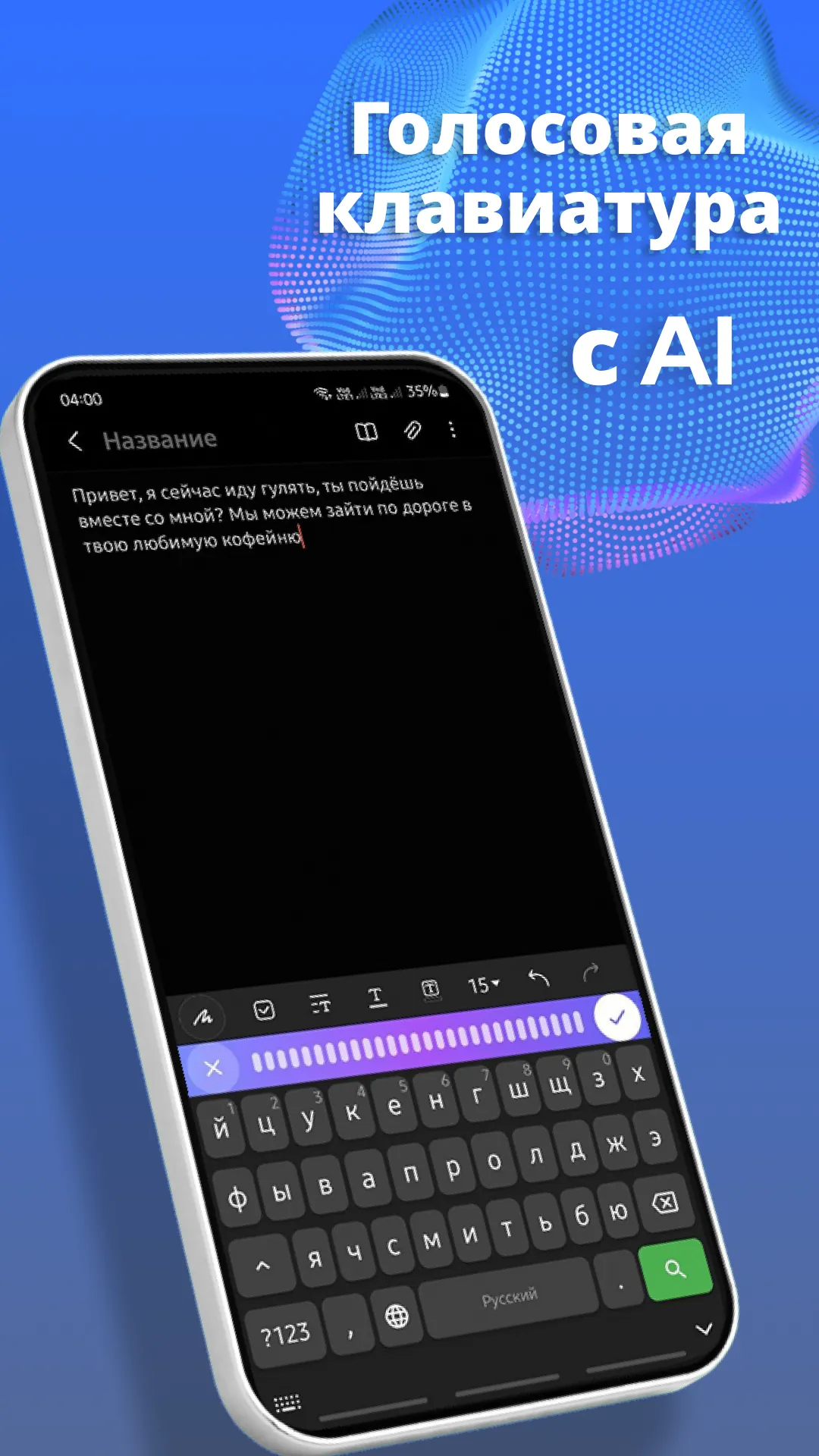
А если клавиатура исправит не так? Результат виден до замены: сначала читаете предложенный текст, затем принимаете его. Уже применённую правку можно отменить одним касанием.
Набирайте сообщение как получается: одна кнопка поправит ошибки и запятые, а результат вы увидите перед заменой. Установите VoiceBoard и попробуйте «Исправить» на своём следующем сообщении.
Установить из RuStoreВо время набора VoiceBoard подсказывает слова по-русски и по-английски. Если в слове опечатка, среди подсказок появится исправленный вариант.
Чтобы просьба не звучала как приказ, нажмите «Вежливее». Эта команда меняет тон сообщения:
Для длинного сообщения есть «Короче», для сложного объяснения «Проще», для более тёплого тона «Теплее».
Как исправить ошибки и расставить запятые на iPhone?
На iPhone исправлять готовые сообщения помогает Aqua Voice. Клавиатура работает в любом приложении и понимает русский язык. Интерфейс на русском, а кнопка правки подписана по-английски: Edit.
Для уже набранного текста порядок такой:
- Выделите сообщение.
- Нажмите «Edit».
- Скажите: «Исправь ошибки и расставь знаки препинания».
Чтобы изменить тон сообщения, после нажатия «Edit» скажите «Сделай вежливее».
Если сообщение ещё не набрано, продиктуйте его. Aqua Voice сразу запишет текст со знаками препинания и без ошибок.
Чтобы подключить клавиатуру, установите Aqua Voice из App Store. Затем откройте «Настройки», «Основные», «Клавиатура», «Клавиатуры», «Новые клавиатуры», добавьте Aqua и разрешите полный доступ. Для переключения на неё нажмите значок глобуса.
На iPhone готовое сообщение можно поправить одной голосовой просьбой, а новое сразу надиктовать со знаками препинания. Установите Aqua Voice, чтобы говорить правки вместо того, чтобы вносить их по буквам.
Aqua Voice для iPhoneКак установить новую клавиатуру, не удаляя прежнюю
Для VoiceBoard нужен телефон с Android 8 или новее.
- Установите VoiceBoard из RuStore.
- В настройках телефона включите VoiceBoard и выберите её основной клавиатурой.
- Войдите через Google или с помощью кода, который придёт на вашу почту.
- Разрешите доступ к микрофону для голосового ввода. В VoiceBoard можно сказать сообщение вслух, и клавиатура сама расставит знаки препинания и заглавные буквы.
Прежнюю клавиатуру удалять не нужно. В VoiceBoard сразу работают русская и английская раскладки, подсказки слов и эмодзи.
Можно попробовать новую клавиатуру в обычной переписке, сохранив привычную на телефоне. Установите VoiceBoard из RuStore: после подключения сразу сможете набирать сообщения на русском и английском.
Установить из RuStoreЕщё о клавиатурах, с которыми писать грамотно

Клавиатура, которая сама ставит запятые
Почему клавиатура не ставит запятые, пока вы печатаете, и как получить грамотное сообщение: одно нажатие в набранном тексте или голосовой ввод.
Знаки на клавиатуре телефона
Где знак номера, твёрдый знак, градус и рубль на Gboard, Samsung и iPhone, как вернуть запятую и не расставлять знаки вручную.
Умная клавиатура на телефон
Шесть умений умной клавиатуры: подсказки, исправление ошибок и запятых, стили, голосовой ввод, буфер и курсор. Какую поставить на Android и iPhone.
Комментарии
Комментариев пока нет. Задайте вопрос или расскажите, что сработало у вас.