
Голосовой ввод в Word: как начать без кнопки «Диктовать»
Документ открыт, мысль уже готова, а микрофон всё ещё не находится. Попробуйте одну фразу: в Word нажмите «Главная» > «Диктовать», в Windows поставьте курсор в документ и нажмите Win+H, а на Mac включите «Диктовку» в настройках клавиатуры.

Начните со своего устройства. На компьютере можно обойтись встроенным вводом, а на телефоне текст в Word вводит голосовая клавиатура.
Где включить голосовой ввод в Word?
Кнопка «Диктовать» вставляет речь прямо в редактируемый документ. Для неё нужны микрофон, интернет и действующая подписка Microsoft 365. Если кнопки в вашей версии нет, переходите к встроенному вводу Windows или Mac.
- Откройте документ, в котором можно менять текст.
- Выберите «Главная» > «Диктовать».
- В браузерном Word разрешите доступ к микрофону.
- В настройках диктовки выберите русский язык, дождитесь готовности микрофона и произнесите фразу.
Начните с простого предложения:
Пришлите черновик сегодня
Пример текста, который должен появиться у курсора
Пришлите черновик сегодня
Сначала убедитесь, что слова появились, затем попробуйте следующую фразу из своего документа. Русский у Word пока в списке языков с предварительной поддержкой: распознавание знаков препинания может отличаться, поэтому английские команды сюда переносить не нужно.
Как диктовать, если кнопки в Word нет?
Микрофон может включаться средствами самого компьютера. Для ввода через Windows или Mac не нужно искать кнопку в старом Word или покупать новую подписку ради диктовки.
Windows: поставьте курсор и нажмите Win+H
Голосовой ввод Windows пишет в то поле, где стоит курсор. Ему нужны интернет и работающий микрофон.
- Нажмите на место в документе Word, куда должен попасть текст.
- Выберите русский язык ввода Windows. Язык переключается сочетанием Win+Пробел.
- Нажмите Win+H и дождитесь готовности микрофона.
- Скажите ту же пробную фразу.
Mac: включите системную «Диктовку»
Откройте «Системные настройки» > «Клавиатура» > «Диктовка», включите её и добавьте русский язык. Поставьте курсор в Word, затем выберите «Правка» > «Начать диктовку» или нажмите настроенное сочетание клавиш.
Option+F1 относится к другой кнопке. Это запуск собственной диктовки Word на Mac. Путь через меню «Правка» включает системную диктовку компьютера.
Почему голосовой ввод в Word не работает?
Микрофон включён, а текст не появляется или получается не тем? Найдите своё состояние и после одной проверки повторите ту же фразу.
| Что видно | Что проверить |
|---|---|
| Кнопка «Диктовать» серая | Можно ли редактировать этот документ? В режиме чтения ввод недоступен. |
| Панель открылась, но слов нет | Проверьте интернет и доступ к нужному микрофону. В браузере разрешение выдаётся отдельно для сайта. |
| Речь распознаётся на другом языке | В Word выберите русский в настройках диктовки. Для Win+H проверьте язык ввода Windows. На Mac проверьте язык в разделе «Диктовка» настроек клавиатуры. |
| Кнопки вообще нет | Попробуйте Win+H в Windows или системную диктовку Mac. Это отдельный путь, кнопка Word ему не нужна. |
Одно изменение настройки, затем та же короткая фраза. Так понятно, помогла ли проверка.
Как надиктовать абзац в Word на Android?
На телефоне микрофон находится в клавиатуре. Откройте документ Word для редактирования, нажмите на текст и включите микрофон своей клавиатуры. Слова попадут туда же, куда вы обычно печатаете.
Когда хочется надиктовать целый абзац, мешают уже другие вещи: микрофон останавливается на паузе, а после диктовки приходится расставлять запятые. В VoiceBoard можно спокойно договорить мысль: запись идёт до нажатия остановки, после чего в документ вставляется текст со знаками препинания.
- Установите VoiceBoard из RuStore.
- Включите её в списке клавиатур телефона и выберите для ввода.
- Войдите по коду из письма или через Google и разрешите доступ к микрофону.
- Откройте редактируемый документ Word и нажмите в нужном месте текста.
- Переключитесь на VoiceBoard, нажмите микрофон и продиктуйте абзац. Нажмите остановку, чтобы вставить текст.
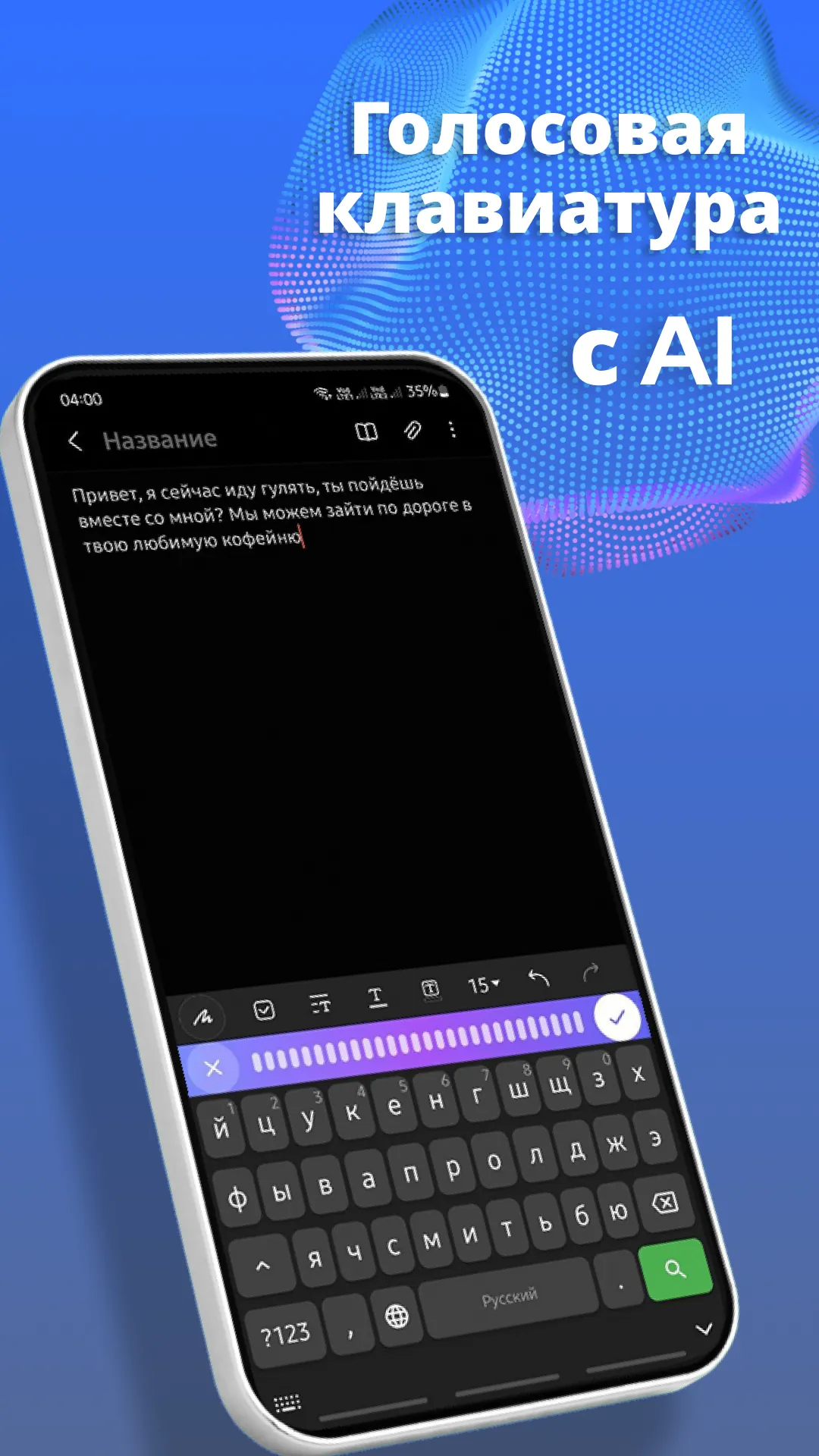
После вставки можно выделить фрагмент и исправить его в клавиатуре. Привычный ручной набор остаётся рядом: в VoiceBoard есть русская и английская раскладки, подсказки слов и панель перемещения курсора.
Надиктуйте следующий абзац своими словами, с паузами на размышление. Установите VoiceBoard и откройте свой документ в Word.
Установить из RuStoreНа iPhone откройте документ для редактирования, нажмите в тексте и используйте микрофон клавиатуры Apple. Если его нет или диктовка молчит, начните с проверки голосового ввода на айфоне.
Чем диктовка отличается от расшифровки записи?
Диктовка нужна, когда вы говорите прямо сейчас и хотите получить текст у курсора. Для уже записанного разговора нужна расшифровка аудиофайла. Это отдельная задача: кнопка голосового ввода не загружает готовую запись.
Если абзац пока только в голове, вернитесь в Word и скажите следующую фразу. А если мешает именно микрофон телефона, посмотрите, где включается голосовой ввод на Android.
Условия работы кнопки и список языков приведены в справке Microsoft о диктовке в Word.
Ещё о голосовом вводе на телефоне
Как включить голосовой ввод на Android
Где искать клавишу микрофона в Gboard, на клавиатуре Samsung и на Pixel и как продиктовать заметку в Keep или письмо в Gmail.
Речь в текст со знаками препинания
Голосовые команды точек, запятых и новой строки для Gboard, Samsung и iPhone и как диктовать, вообще не называя знаков.
Комментарии
Комментариев пока нет. Задайте вопрос или расскажите, что сработало у вас.