
Не работает голосовой ввод на айфоне? Что проверить
Нажимаете микрофон, чтобы ответить, а слова не появляются. Вчера всё работало. Начните с короткой фразы: она покажет, на каком шаге пропадает текст.


Откройте «Заметки» и кнопкой с глобусом выберите клавиатуру Apple. Затем откройте «Настройки» → «Основные» → «Клавиатура» и включите «Диктовку». Если появится запрос, нажмите «Включить диктовку».
Вернитесь в «Заметки», нажмите микрофон и скажите: «Буду в семь».
Что получилось?
- Микрофон пропал или стал серым
- Слова совсем не появляются
- Слова неправильные или диктовка останавливается
Хотите дописать ответ другим способом? Посмотрите вариант для iPhone.
Как вернуть микрофон на клавиатуру?
Если на клавиатуре Apple микрофон по-прежнему отсутствует или не нажимается, проверьте ограничения диктовки. Выбор клавиатуры и разрешение голосового ввода проверяются отдельно.
Выбрана клавиатура Apple
Диктовка включена
Диктовка разрешена в «Экранном времени»
Откройте «Настройки» → «Экранное время» → «Контент и конфиденциальность» и проверьте ограничения диктовки. Название и расположение пунктов, связанных с Siri, зависят от версии iOS.
Снова скажите «Буду в семь» в «Заметках», затем в приложении, где хотели ответить.
В «Заметках» текст есть, а в другом приложении нет? Закройте и снова откройте это приложение, проверьте его обновления. Если диктовка всё ещё не работает, напишите в его поддержку: та же фраза в «Заметках» вводится.
В «Заметках» тоже пусто? Теперь проверьте, записывает ли айфон ваш голос.
Айфон записывает голос отчётливо?
Откройте «Диктофон», запишите короткую фразу и прослушайте. Так вы проверите звук до того, как он должен превратиться в текст.
На записи голос слышно хорошо, но в «Заметках» текста нет? Перезагрузите айфон, проверьте обновления iOS и повторите фразу в «Заметках». Если ничего не изменилось, сообщите поддержке Apple: «Запись голоса отчётливая, но диктовка не вводит текст в “Заметках”».
Голос тихий, прерывается или совсем не слышен? Запишите видео с голосом на каждую из двух камер и прослушайте оба. Одна хорошая запись не проверяет все микрофоны.
Снимите чехол, если он может закрывать отверстия микрофонов, и уберите загрязнения с отверстий. Повторите записи. Если звук остаётся плохим, обратитесь в поддержку Apple. Другая клавиатура не восстановит звук, который телефон не улавливает.
Помощь Apple, если не работают микрофоны iPhone
Как исправить слова и продолжить после паузы?
Если текст появляется, но слова другие, начните с языка. Отсутствие знаков и остановка после молчания требуют отдельных действий.
Язык. Диктовка следует языку выбранной клавиатуры. Для фразы «Буду в семь» переключитесь на русскую клавиатуру и попробуйте снова.
Знаки препинания. Автоматическая пунктуация зависит от языка. Если слова появляются без запятых и точек, распознавание речи работает. Получить оформленный ответ со знаками можно способом из следующего раздела.
Пауза. В руководстве Apple для iOS 27 указано: диктовка останавливается после 30 секунд молчания. Чтобы продолжить, снова нажмите микрофон.
Для многих языков Apple обрабатывает диктовку на самом устройстве, поэтому она может работать без интернета. Не каждый такой сбой связан с подключением.
Выберите язык или нажмите микрофон повторно и ещё раз произнесите фразу. Если слова появились, возвращайтесь к ответу. Хотите, чтобы голос помог ещё и расставить знаки, и изменить фразу? Читайте дальше.
Как дописать ответ и поправить его голосом?
Голос записывается, но до готового ответа всё равно далеко. Надиктовали, расставили знаки, затем снова взялись за клавиатуру, чтобы выразиться иначе.
Aqua Voice превращает речь в оформленный текст, ставит знаки препинания, исправляет грамматику и убирает слова-паразиты. Чтобы изменить часть сообщения, выделите её и через Edit (редактирование) скажите, что нужно поправить.
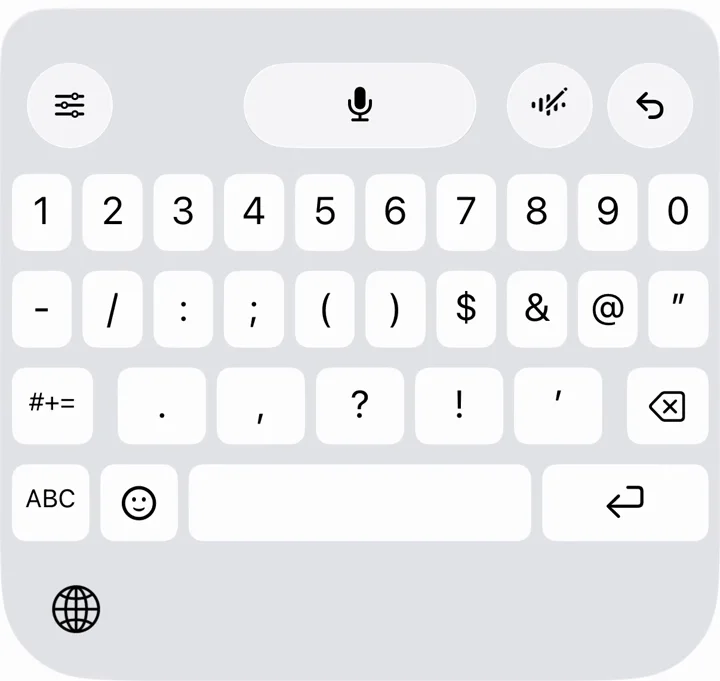
Попробуете со своим ответом?
Начните в «Заметках»: так вы проверите диктовку и голосовую правку в одном месте.
- На айфоне с iOS 17 или новее откройте Aqua Voice.
- Добавьте её клавиатуру, включите «Разрешить полный доступ» и дайте приложению доступ к микрофону.
- В «Заметках» кнопкой с глобусом переключитесь на Aqua и нажмите микрофон. Если откроется приложение Aqua, оно запускает работу микрофона. Вернитесь в «Заметки». Пока микрофон остаётся активным, диктовать можно с клавиатуры Aqua.
- Произнесите ответ и снова нажмите микрофон, чтобы закончить. Выделите фразу, нажмите Edit (редактирование) и скажите, как её изменить.
В защищённых полях, например для паролей, и в некоторых приложениях используется системная клавиатура. Поэтому первую пробу проведите в «Заметках».
Продиктуйте ответ, который хотели отправить, и измените одну фразу голосом. Попробуйте сейчас на своих словах.
Ещё о голосовом вводе и клавиатурах
Пропал голосовой ввод на Android
Как найти микрофон Samsung, проверить разрешения и Gboard, а затем продолжить диктовку отдельной клавиатурой из RuStore.
Умная клавиатура на телефон
Шесть умений умной клавиатуры: подсказки, исправление ошибок и запятых, стили, голосовой ввод, буфер и курсор. Какую поставить на Android и iPhone.
Комментарии
Комментариев пока нет. Задайте вопрос или расскажите, что сработало у вас.