
Ditado do iPhone não funciona? Descubra onde ele para
Você toca no microfone para responder, mas nenhuma palavra aparece. Ontem funcionava. Comece com uma frase curta para descobrir em qual etapa ele para.


Abra o Notas e use a tecla do globo para escolher o teclado da Apple. Depois, abra Ajustes → Geral → Teclado e ligue Ativar Ditado.
Volte ao Notas, toque no microfone e diga: “Chego às sete.”
O que aconteceu?
Quer terminar a resposta de outro jeito? Veja a opção para iPhone.
Como trazer o microfone do teclado de volta?
Se o microfone continua ausente ou cinza no teclado da Apple, confira as restrições do ditado. Escolher o teclado e permitir o ditado são duas verificações diferentes.
Teclado da Apple selecionado
Ativar Ditado ligado
Ditado permitido no Tempo de Uso
Abra Ajustes → Tempo de Uso → Conteúdo e Privacidade e confira se há restrições ao ditado. O nome e a posição das opções relacionadas à Siri variam conforme a versão do iOS.
Diga “Chego às sete” de novo no Notas e depois no app em que queria responder.
As palavras aparecem no Notas, mas não naquele app? Reabra o app e veja se há uma atualização. Se continuar sem aceitar ditado, fale com o suporte dele e explique que a mesma frase funciona no Notas.
Ainda não aparece nada no Notas? Agora confira se o iPhone consegue gravar sua voz.
O iPhone grava sua voz com clareza?
Abra o Gravador, grave uma frase curta e ouça. Assim, você confere o som antes de ele precisar virar texto.
A gravação está clara, mas o Notas continua sem texto? Reinicie o iPhone, confira se há uma atualização do iOS e tente a frase no Notas novamente. Se não resolver, diga ao Suporte da Apple: “Minha gravação está clara, mas o ditado não gera texto no Notas.”
A voz está baixa, cortada ou ausente? Grave um vídeo com cada câmera e ouça os dois. Uma gravação clara não testa todos os microfones.
Retire uma capa que possa cobrir as entradas dos microfones e remova a sujeira que estiver obstruindo essas aberturas. Repita as gravações. Se o som continuar ruim, procure o Suporte da Apple. Trocar de teclado não recupera um som que não está sendo captado.
Ver a ajuda da Apple para os microfones do iPhone
Como acertar as palavras e continuar ditando?
Se aparece texto, mas a frase sai errada, comece pelo idioma. Veja também o que fazer quando faltam sinais ou o ditado para depois de uma pausa.
Idioma. O ditado acompanha o idioma do teclado. Para testar “Chego às sete”, escolha Português (Brasil) e tente novamente.
Pontuação. A pontuação automática depende do idioma. Se as palavras aparecem sem vírgulas ou pontos, o reconhecimento da fala continua funcionando. Para receber uma resposta já pontuada, experimente a opção da próxima seção.
Pausa. O manual da Apple para o iOS 27 informa que o ditado termina após 30 segundos sem falar. Toque no microfone de novo para continuar.
Em vários idiomas, a Apple processa o ditado no próprio aparelho. Nesses casos, ele pode funcionar sem internet; a conexão não é a primeira suspeita em toda falha.
Depois de escolher o idioma ou tocar no microfone para continuar, repita a frase. Se o texto apareceu, volte à sua resposta. Quer ajuda para pontuar e mudar uma parte usando a voz? Continue abaixo.
Como terminar a resposta e mudar uma frase pela voz?
O iPhone grava sua voz, mas terminar a resposta ainda dá trabalho. Você dita, ajeita a frase e volta ao teclado para mudar o que queria dizer.
O Aqua Voice transforma fala em texto organizado, acrescenta pontuação, corrige a gramática e tira palavras de preenchimento. Para mudar uma parte da mensagem, selecione o trecho e use Edit para dizer a alteração.
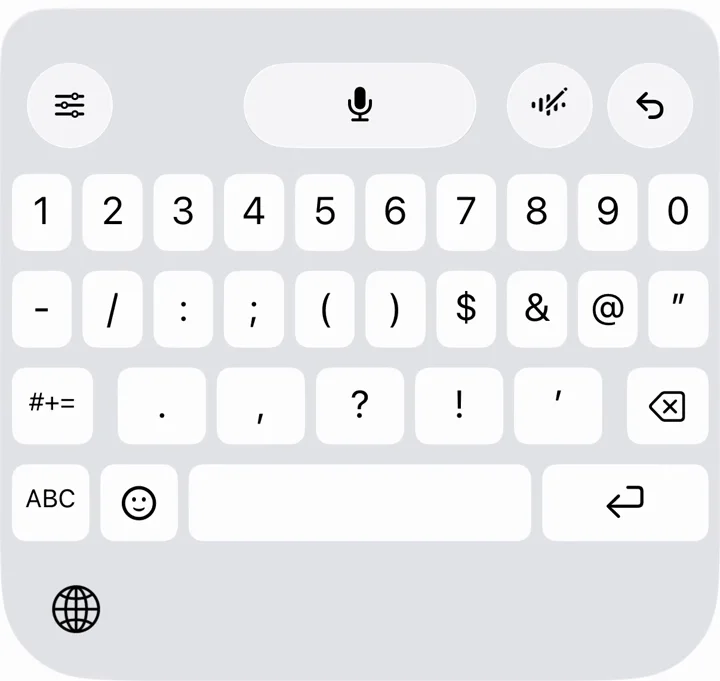
O Aqua aceita ditado em português. A interface do app ainda não está disponível em português; na etapa de edição, procure o botão Edit.
Vamos testar com a sua resposta?
Comece no Notas para experimentar ditado e edição por voz no mesmo lugar.
- Em um iPhone com iOS 17 ou posterior, abra o Aqua Voice.
- Ative o teclado, ligue Permitir Acesso Total e autorize o acesso do app ao microfone.
- No Notas, use o globo para mudar para o teclado do Aqua e toque no microfone. Se o app Aqua abrir, ele está iniciando uma sessão do microfone. Volte ao Notas. Enquanto a sessão estiver ativa, você pode ditar pelo teclado do Aqua.
- Diga sua resposta e toque no microfone novamente para terminar. Selecione uma frase, toque em Edit e diga como quer mudá-la.
Campos protegidos, como senhas, e alguns apps usam o teclado do sistema. Por isso, faça o primeiro teste no Notas.
Dite a resposta que queria enviar e depois mude uma frase pela voz. Experimente agora com as suas palavras.


Comentários
Ainda não há comentários. Faça uma pergunta ou conte o que funcionou para você.