
Claude modo de voz: quer conversar ou escrever uma mensagem?
A pergunta está clara na sua cabeça, mas vai levar tempo para digitar. Você toca no microfone do Claude esperando ouvir a resposta e recebe uma mensagem escrita. Veja como escolher o botão para o resultado que você quer.


Escolha uma opção de voz para o seu aparelho.
Quer ouvir o Claude ou transformar sua voz em texto?
Há dois botões ao lado do campo de mensagem. Cada um inicia uma função diferente.

O que você quer fazer agora?
Escrever uma mensagem com a voz
Como iniciar uma conversa por voz no seu aparelho?
O modo de voz permite falar uma pergunta e ouvir a resposta do Claude. Funciona no celular, no aplicativo para computador e na web, inclusive no plano gratuito. Os limites de uso habituais do seu plano Claude continuam valendo.
Abra o Claude onde você quer conversar:
- No celular: abra o aplicativo Claude e toque na onda sonora ao lado do campo de mensagem.
- No aplicativo para computador: abra o Claude e clique na onda sonora ao lado do campo de mensagem.
- Na web: abra o Claude no navegador e clique na onda sonora ao lado do campo de mensagem.
Permita o acesso ao microfone quando solicitado. Faça uma pergunta curta e ouça a resposta.

O Claude interrompeu você? Volte a falar. Ele vai parar a resposta para ouvir.
Para escolher o idioma da conversa, vá a Configurações > Geral > Voz > Idioma e selecione Português. Essa configuração é separada do idioma da interface. O suporte a idiomas diferentes do inglês no modo de voz está em beta.
Experimente fazer uma pergunta em voz alta. Se preferir conferir a frase antes de o Claude responder, comece com uma mensagem escrita abaixo.
Quer conferir a mensagem antes de enviar?
Com uma mensagem escrita, você decide quando o Claude recebe sua pergunta. Escolha a forma de entrada que oferece o controle de que você precisa.
Para ditar uma mensagem no aplicativo Claude do celular:
- Toque no microfone do Claude e diga o que você quer pedir.
- Toque na seta para enviar ou no X para cancelar.
Para ver e editar o texto antes de enviar:
- Coloque o cursor no campo de mensagem do Claude.
- Inicie o ditado integrado do seu aparelho. No celular, use o microfone do teclado.
- Leia o texto, altere as palavras necessárias e envie quando quiser.
Para ditar pelo microfone do Claude, toque nas suas iniciais no canto superior direito do aplicativo móvel. Selecione Idioma de Entrada de Fala e escolha Português, que está entre os idiomas de ditado compatíveis. Essa opção é separada do idioma das conversas por voz.
Se o microfone não captar sua voz, siga as verificações abaixo. Se ele ouvir você, mas for difícil ditar pedidos longos, vá para Escrever com a voz em outros aplicativos.
Por que o microfone não funciona no Claude?
Comece pela forma como você usa o Claude. O site pode ter permissão para usar o microfone enquanto o sistema ainda bloqueia o navegador.
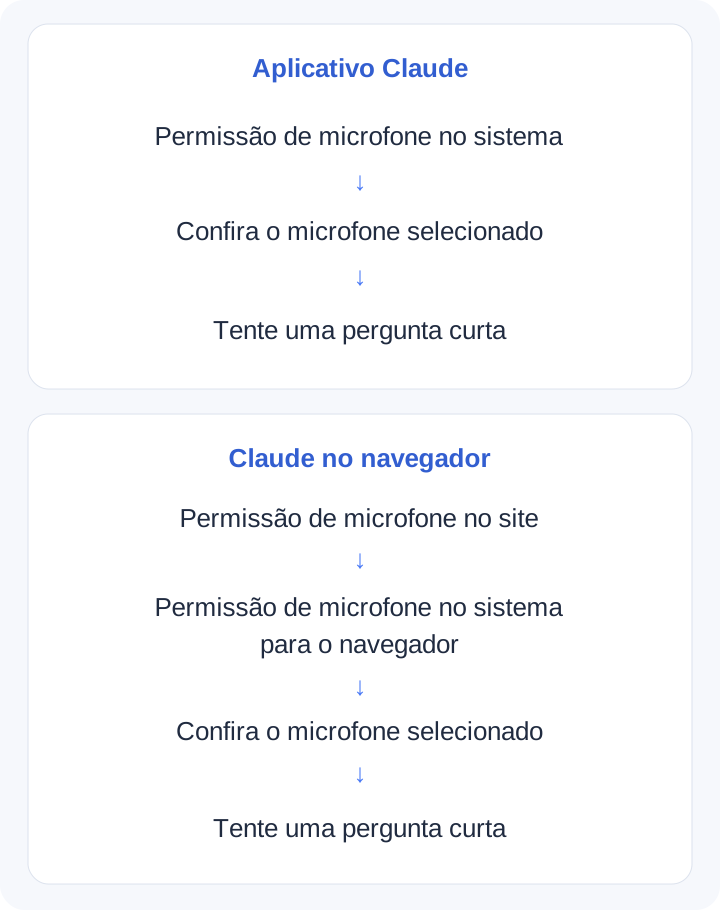
Siga o caminho que corresponde ao seu uso no esquema. Depois de ajustar as permissões, confira o microfone selecionado e tente outra pergunta curta.
Ainda sem resposta? Consulte o status atual do serviço Claude para verificar se há uma falha no serviço.
Você está no terminal ou usa o comando /voice? Esse é o Claude Code, em que a voz vira um pedido escrito. Siga o guia para corrigir a entrada de voz no Claude Code.
Quer escrever a ideia inteira com a voz em qualquer aplicativo?
O ditado integrado coloca suas palavras no Claude. Agora imagine um pedido mais longo, com vários pontos para explicar. Você quer ver a ideia organizada em texto e continuar escrevendo do mesmo jeito no próximo aplicativo.
O Wispr Flow insere texto ditado no Claude no Mac e no Windows. O Aqua escreve nos aplicativos do celular. Os vídeos oficiais abaixo estão em inglês e mostram como uma ideia falada vira um rascunho.
No Android, o botão flutuante do Aqua funciona junto com seu teclado habitual. Ele é compatível com Android 10 ou posterior, exceto Android Go.
Essas ferramentas escrevem sua mensagem. Quando quiser ouvir a resposta do Claude, inicie uma conversa pelo botão de onda sonora do próprio Claude.
Qual opção de voz baixar para o seu aparelho?
Para conversar em voz alta, volte aos controles de voz do Claude. Para escrever em vários aplicativos, escolha seu aparelho abaixo. Fale a ideia, confira o rascunho, faça as alterações e envie quando estiver pronto.
| O que você quer | Seu aparelho | Próximo passo |
|---|---|---|
| Conversar e ouvir a resposta do Claude | Qualquer aparelho compatível com o modo de voz do Claude | Iniciar uma conversa por voz |
| Ditar texto em vários aplicativos | Mac ou Windows | Dite no Claude e nos outros aplicativos do computador. Baixar Wispr Flow |
| Ditar texto em vários aplicativos | iPhone | Fale sua próxima mensagem em um aplicativo do iPhone. Baixar Aqua Voice |
| Ditar texto em vários aplicativos | Android | Mantenha seu teclado e adicione a digitação por voz. Baixar Aqua Voice |
| Conversar ou ditar uma mensagem escrita | Linux | Conversar no navegador ou Usar o ditado integrado |
Comentários
Ainda não há comentários. Faça uma pergunta ou conte o que funcionou para você.