
Modo de voz de Claude: ¿conversar o dictar?
Tienes clara la pregunta, pero escribirla te llevará un rato. Pulsas el micrófono de Claude esperando oír su respuesta y aparece un mensaje escrito. Así puedes elegir el resultado que buscabas.


Elige una opción de voz para tu dispositivo.
¿Quieres oír a Claude o convertir tu voz en texto?
Junto al campo de texto hay dos botones. Cada uno hace algo distinto.
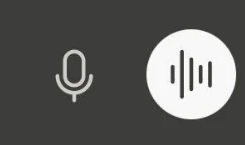
Elige qué quieres hacer:
¿Cómo se activa el modo de voz de Claude?
El modo de voz te permite hacer una pregunta hablando y escuchar la respuesta de Claude. Funciona en el móvil, en la aplicación de escritorio y en la web, también con el plan gratuito. Se aplican los límites habituales de tu plan de Claude.
Abre Claude donde quieras hablar:
- Móvil: abre la aplicación de Claude y toca la onda de sonido junto al campo de texto.
- Aplicación de escritorio: abre la aplicación de escritorio de Claude y pulsa la onda de sonido junto al campo de texto.
- Web: abre Claude en el navegador y pulsa la onda de sonido junto al campo de texto.
Permite el acceso al micrófono cuando se solicite. Haz una pregunta breve y escucha la respuesta.
¿Claude te interrumpe? Vuelve a hablar. Claude dejará de hablar y te escuchará.
Para elegir el idioma de la conversación, ve a Configuración > General > Voz > Idioma. Elige Español. Este ajuste es independiente del idioma de la interfaz de Claude.
Prueba con una pregunta en voz alta. Si prefieres revisar lo que has dicho antes de que Claude responda, crea un mensaje escrito como se explica a continuación.
¿Quieres revisar el mensaje antes de enviarlo?
Con un mensaje escrito decides cuándo recibe Claude tu pregunta. Elige la forma de dictar que te dé el control que necesitas.
Para dictar un mensaje en la aplicación móvil de Claude:
- Toca el micrófono de Claude y di tu pregunta.
- Toca la flecha para enviarlo o X para cancelar.
Para ver y editar un borrador antes de enviarlo:
- Coloca el cursor en el campo de texto de Claude.
- Activa el dictado integrado de tu dispositivo. En el móvil, utiliza el micrófono del teclado.
- Lee el texto, corrige lo que necesites y envíalo cuando quieras.
Para dictar con el micrófono de Claude, toca tus iniciales en la esquina superior derecha de la aplicación móvil. Selecciona Idioma de entrada de voz y después Español, que es uno de los idiomas compatibles. Este ajuste es independiente del idioma de las conversaciones de voz.
Si el micrófono sigue sin responder, sigue las comprobaciones de abajo. Si te oye pero dictar mensajes largos resulta incómodo, pasa a Usa la voz donde sueles escribir.
¿Por qué no funciona el micrófono en Claude?
Empieza por la forma en que utilizas Claude. Una web puede tener permiso para usar el micrófono y, aun así, el sistema operativo puede bloquear el navegador.
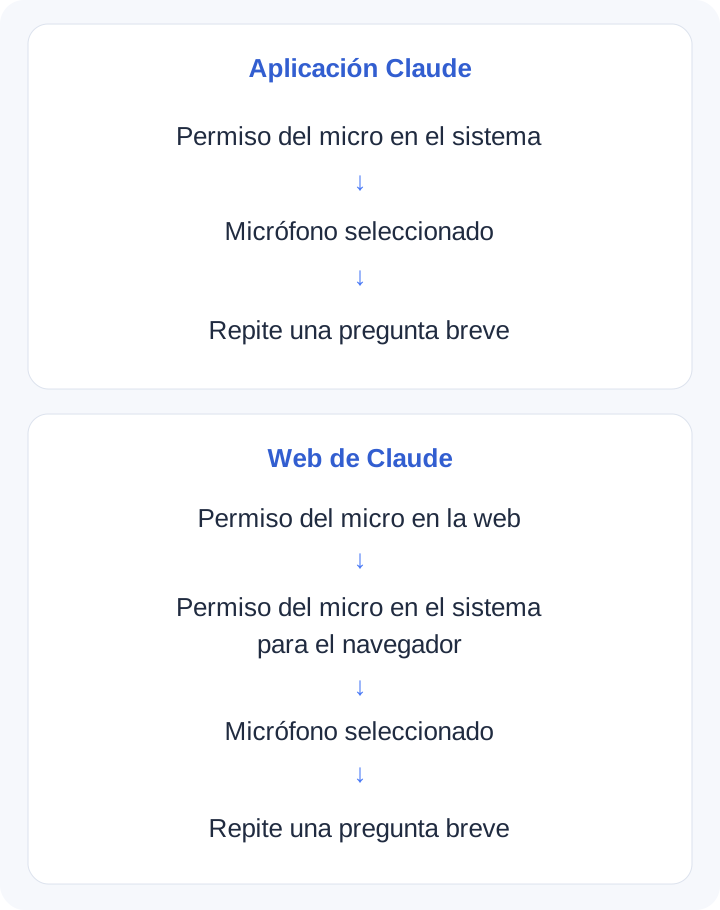
Sigue en el esquema la ruta que te corresponda. Tras revisar los permisos, comprueba el micrófono seleccionado y vuelve a hacer una pregunta breve.
¿Sigue sin responder? Consulta el estado actual del servicio de Claude para ver si hay una incidencia.
¿Utilizas un terminal o el comando /voice? Eso es Claude Code: la voz se convierte en un mensaje de texto. Sigue la guía Solucionar la entrada de voz en Claude Code para esa configuración.
¿Quieres dictar toda tu idea en cualquier aplicación?
El dictado integrado lleva tus palabras a Claude. Ahora piensa en una petición más larga, con varios puntos que quieres explicar. Quieres ver toda la idea escrita y seguir trabajando igual en la siguiente aplicación.
Wispr Flow introduce el texto dictado en Claude en Mac y Windows. Aqua escribe en las aplicaciones del móvil. Estos vídeos oficiales en inglés muestran cómo una idea hablada se convierte en un borrador.
En Android, el botón flotante de Aqua funciona junto a tu teclado habitual. Es compatible con Android 10 y versiones posteriores, excepto Android Go.
Estas herramientas escriben tu mensaje. Cuando quieras que Claude responda en voz alta, inicia una conversación con su botón de onda de sonido.
¿Qué opción de voz te conviene descargar?
Para conversar en voz alta, vuelve a los controles de voz de Claude. Para escribir en distintas aplicaciones, elige tu dispositivo a continuación. Di tu idea, revisa el borrador, haz los cambios y envíalo cuando esté listo.
| Qué quieres hacer | Tu dispositivo | Siguiente paso |
|---|---|---|
| Hablar y escuchar a Claude | Cualquier dispositivo compatible con el modo de voz de Claude | Iniciar una conversación de voz |
| Dictar texto en distintas aplicaciones | Mac o Windows | Dicta en Claude y en tus otras aplicaciones de escritorio. Descargar Wispr Flow |
| Dictar texto en distintas aplicaciones | iPhone | Dicta tu próximo mensaje en una aplicación de iPhone. Descargar Aqua Voice |
| Dictar texto en distintas aplicaciones | Android | Conserva tu teclado y añade la entrada de voz. Descargar Aqua Voice |
| Conversar o dictar un mensaje escrito | Linux | Hablar en el navegador o Usar el dictado integrado |
Comentarios
Todavía no hay comentarios. Haz una pregunta o cuéntanos qué te ha funcionado.