
Claude 音声入力:会話と文字入力を使い分けるには?
質問は頭の中にあるのに、打ち込むには時間がかかる。Claudeのマイクを押して返事を待ったら、音声ではなく文章になった。欲しい結果に合わせて、押すボタンを選びましょう。


Claudeと話したい?話した言葉を文字にしたい?
入力欄の横には、役割の違う2つのボタンがあります。音声モードは会話、マイクは文章の入力に使います。

どちらを使いたいですか?
ターミナルで/voiceを使っている場合は、Claude Codeの音声入力の設定と確認へ。以下はClaudeアプリとブラウザでの操作です。
音声モードを始めるには?
音声モードでは、質問を声で伝えるとClaudeが声で答えます。スマートフォン、デスクトップアプリ、ブラウザで利用でき、無料プランでも使えます。利用回数などの制限は、普段のClaudeのプランと共通です。
使いたい端末でClaudeを開きます。
- スマートフォン:Claudeアプリを開き、入力欄の横にある音波ボタンをタップします。
- デスクトップアプリ:Claudeアプリを開き、入力欄の横にある音波ボタンをクリックします。
- ブラウザ:Claudeのサイトを開き、入力欄の横にある音波ボタンをクリックします。
マイクの使用を求められたら許可します。短い質問を1つ話して、返事を聞いてみましょう。
話の途中で返事が始まったら?そのまま話し始めてください。Claudeは返事を止めて、続きを聞きます。
会話の言語は設定 > 一般 > 音声 > 言語で日本語を選びます。画面の表示言語とは別の設定です。英語以外の音声モードはベータ版として提供されています。
まず1つ、声で質問してみましょう。返事をもらう前に質問の文章を確認したいなら、次の方法が向いています。
送信する前に文章を確認するには?
文章で送る方法なら、質問を渡すタイミングを自分で決められます。声で入力する場所によって、送信までの流れが変わります。
スマートフォンのClaudeで音声入力する場合:
- Claudeのマイクをタップして、質問を話します。
- 矢印をタップして送信するか、Xで取り消します。
文章を見て、直してから送る場合:
- Claudeの入力欄にカーソルを置きます。
- 端末に内蔵された音声入力を始めます。スマートフォンなら、キーボードのマイクを使います。
- 入力された文章を読み、必要な言葉を直してから、自分で送信します。
Claudeのマイクで日本語を入力するには、モバイルアプリの右上にあるイニシャルをタップし、音声入力言語で日本語を選びます。日本語は公式に対応する音声入力言語に含まれます。会話用の言語とは別に設定してください。
マイクが反応しない場合は、次の確認へ。声は届くのに長い依頼を入力しにくい場合は、ほかのアプリでも声で書く方法へ進めます。
Claudeで音声入力できないときは?
まず、アプリとブラウザのどちらを使っているか確認します。サイトにマイクの使用を許可しても、OS側でブラウザの使用が許可されていない場合があります。
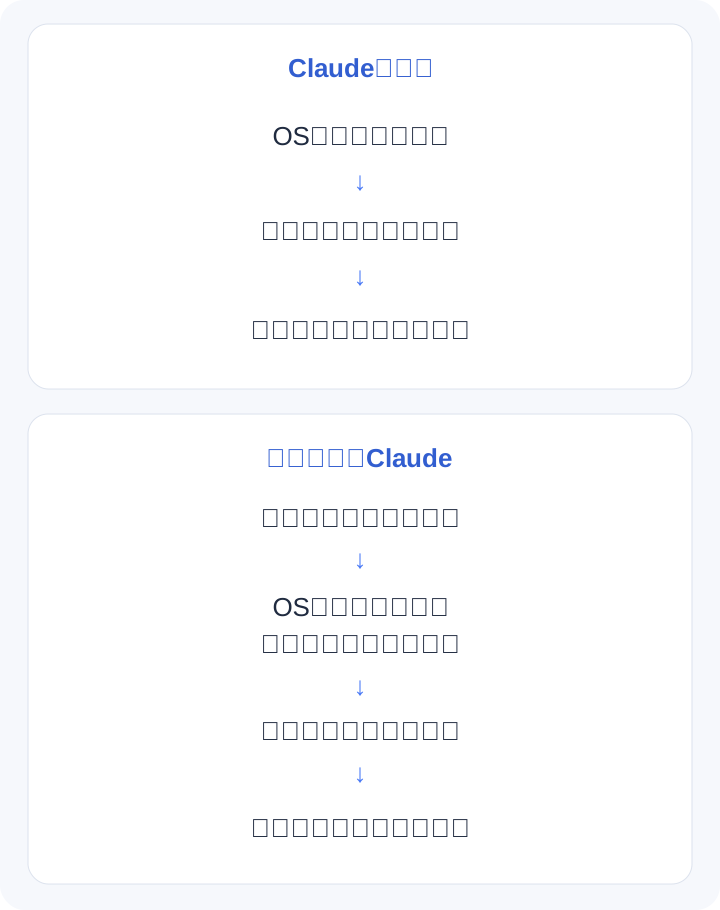
図の該当する手順に沿って確認してください。許可を設定したら、使用するマイクを確認し、短い質問でもう一度試します。
まだ反応しない場合は、Claudeの稼働状況でサービス障害が起きていないか確認します。
ターミナルや/voiceコマンドの問題なら、Claude Codeでマイクが使えないときの確認へ。Codeの音声入力は、話した内容をテキストの指示にする機能です。
長い依頼も、ほかのアプリも声で書くには?
内蔵の音声入力でも、Claudeに言葉を入力できます。伝えたい点がいくつもある依頼なら、考えを一度文章にして確認し、そのまま次のアプリでも声で書き続けられると便利です。
MacとWindowsではTypelessで、Claudeを含むアプリの入力欄に音声で文章を入れられます。スマートフォンではAqua Voiceを使えます。下のTypeless公式デモは英語の音声と入力結果です。日本語字幕を付けて、文章が整う流れを確認できます。
次の2本はAqua Voiceの公式デモです。英語の画面で、AndroidとiPhoneそれぞれの入力方法を紹介しています。
Androidでは、Aquaのフローティングボタンを普段のキーボードと一緒に使えます。Android 10以降に対応し、Android Goは対象外です。
これらは質問の文章を作るためのツールです。Claudeの返事を声で聞きたいときは、Claudeの音波ボタンから会話を始めてください。
端末に合う音声入力をダウンロードするには?
声で会話するならClaudeの音声モードへ。複数のアプリに文章を入力するなら、端末に合わせて選びましょう。考えを話し、文章を確認して直し、準備ができたら送信できます。
| やりたいこと | 端末 | 次の操作 |
|---|---|---|
| 声で話して返事を聞く | Claudeの音声モードに対応する端末 | 音声で会話を始める |
| いろいろなアプリに文章を入力 | Mac・Windows | Claudeやほかのパソコン用アプリに音声で入力。Typelessをダウンロード |
| いろいろなアプリに文章を入力 | iPhone | iPhoneのアプリに次のメッセージを話して入力。Aqua Voiceをダウンロード |
| いろいろなアプリに文章を入力 | Android | いつものキーボードに音声入力を追加。Aqua Voiceをダウンロード |
| 声で会話、または文章を入力 | Linux | ブラウザで会話する、または端末の音声入力を使う |
コメント
まだコメントはありません。質問でも、うまくいった方法の共有でもどうぞ。