Typelessをパソコンで使うには?料金と無料枠の確かめ方
仕事のメールを開いたまま、伝えたいことは決まっている。あとは、キーボードを打つ代わりに話せたら。Typelessの無料枠で普段のやり取りが収まるか、自分の文章で確かめましょう。
Typelessのパソコン版は、話した内容を整えて、開いている入力欄に入れます。Freeは週ごとの上限がある無料プラン。Proは月払いで30ドル、年払いで144ドルです。年払いは月あたり12ドルの計算になります。


Mac・Windowsのいつものメールで、まず1通。パソコン版をダウンロードして試せます。

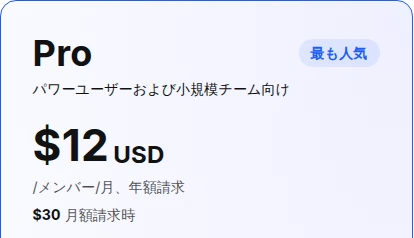
出典:Typeless公式料金表。年払いは144ドル(月あたり12ドルの計算)。
週の無料枠が足りるかは、このあと自分の1通で確かめられます。
話した言葉は、どんな文章になる?
話す途中で言い直したら、その部分まで文章に残るのでしょうか。まずは、金曜日までの準備を話す公式デモを見てみましょう。
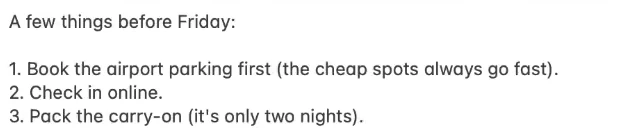
オンラインでの手続き、大きなスーツケース、駐車場。話す途中で、駐車場を先頭に変え、荷物も機内持ち込みに言い直します。入力欄に残るのは、その変更を反映した3つの項目です。
自分の用語を登録する辞書や、翻訳の機能もあります。
次は、自分のメールでこの流れを試してみましょう。普段使う言葉がどう入るか、無料で確かめられます。
いつもの入力欄で、日本語を試すには?
Typelessは、文字を入れたい欄を開いて使います。先に音声入力の準備を済ませ、その欄にカーソルを置いてから話します。
1. 話せる状態にする
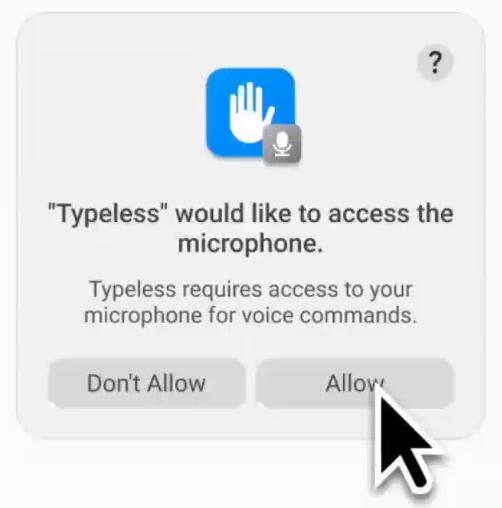
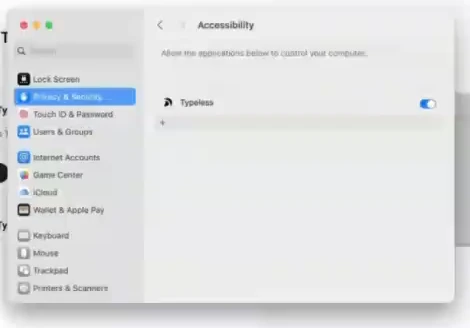
パソコン版をダウンロードし、Google・Apple・メールのいずれかでログインします。マイクの利用を許可してください。Macでは「アクセシビリティ」も許可します。
2. メールの入力欄で話す
MacはFn、Windowsは右Altを1回押して話し、終わったらもう1回押します。キーはSettingsで変更できます。
この一文を声に出してみてください。
入力された文章で、予定が「月曜の15時」、送り先が「田中さん」になっているか見てください。次は、自分の仕事で使う用語を1つ入れて試しましょう。言いたかった内容と名前が保たれているかも確認します。
音声と入力欄などの限られた文脈は、クラウドで処理されます。インターネット接続が必要です。仕事の文章には、会社で利用が認められた内容を選んでください。
無料枠で、あと何通書ける?
日本語の文章を1通入れられたら、次は毎週のメールに足りるかを確かめましょう。今の公開料金表には、無料枠の具体的な数値がありません。自分のアプリに表示される週の上限と使用量を使います。
週に使える語数が分かっても、日本語のメールをあと何通書けるかは、まだ分かりません。自分の1通で使用量がどれだけ増えるかを見れば、残りの通数を見積もれます。
自分の1通で計算する
アプリの使用量を控えてから、普段と同じくらいの長さのメッセージを1通入力し、使用量をもう一度見てください。上限と使用量は、同じ週の数値を入れます。週の切り替わりをまたいだ場合は、改めて試してください。
同じくらいの長さのメッセージを想定した目安です。入力した数値は、このページ内で計算され、送信されません。
週に必要な量と上限を比べてみてください。無料枠に収まるなら、そのまま使い続けられます。
使い続けるなら、どの払い方が合う?
無料枠では足りず、文章の仕上がりも気に入ったら、Proを使う期間を考えましょう。月払いと年払いでは、最初に支払う金額が違います。
| プラン | 支払う金額 | 入力できる量 | 精度・優先利用 |
|---|---|---|---|
| Free | 0ドル | 週ごとの上限あり | 標準の精度 |
| Pro・月払い | 毎月30ドル | 上限なし | 精度の向上・優先利用(公式案内) |
| Pro・年払い | 年額144ドルを支払い(月あたり12ドルの計算) | 上限なし | 精度の向上・優先利用(公式案内) |
最初から選ぶなら、合計はいくら?
- 4か月:月払いは120ドル、年払いは144ドル。
- 5か月:月払いは150ドル、年払いは144ドル。
短い期間だけなら月払い。最初から5か月以上使うつもりなら、年払いのほうが支払う合計は少なくなります。
まずは自分の1通で、仕上がりと無料枠の消費を確かめてみましょう。必要な量が分かってから、パソコン版アプリのUpgradeでProを選べます。
コメント
まだコメントはありません。質問でも、うまくいった方法の共有でもどうぞ。