LINEの音声入力で文字を送るには?iPhone・Androidの使い方
LINEで待ち合わせの返事をするとき、文字を打つのが面倒でマイクに目がいくことがあります。LINEで文字を音声入力するには、入力欄を開いてキーボードのマイクをタップします。文字を確認してから送信できます。


声で文章を入力して、直すところまで試したい方はこちら。
使っているスマートフォンの手順へ進んでください。
iPhoneでLINEに音声入力するには?
文字にするのは、iPhoneのキーボードにあるマイクです。LINEの入力欄をタップして、キーボードを出してから始めます。
- 返信したいトークを開き、入力欄をタップします。
- キーボードのマイクをタップします。場所は機種によって異なります。
- メッセージを話し、話し終えたらマイクのボタンをもう一度タップして、音声入力を止めます。
- 入力された文字を読み、名前と時間を確かめてから送信します。
まずは、この一文を話してみましょう。
田中さん、明日は10時に駅で会いましょう。
マイクが見つからないとき
設定 → 一般 → キーボード → 音声入力を有効にする を確認します。そのあと、LINEの入力欄をもう一度開いてみてください。
AndroidでLINEに音声入力するには?
Gboardを使っている場合は、キーボード上部のマイクから文字を入力できます。次はGboardの手順です。
- LINEのトークで入力欄をタップします。
- Gboard上部のマイクをタップします。
お話しくださいと出たら、メッセージを話します。- 入力された文字の名前と時間を確認し、送信します。
田中さん、明日は10時に駅で会いましょう。
Gboardのマイクが見つからないとき
Gboardの設定で 音声入力 を確認します。別のキーボードを使っている場合は、そのキーボードの音声入力の設定を確認してください。
LINEで音声入力できないときは?
まず、どこで止まっているかを確かめましょう。マイクがないのか、押しても文字が出ないのかで、見る場所が変わります。
- マイクがない:iPhoneは上の
音声入力を有効にする、Gboardは音声入力の設定を確認します。 - Gboardがマイクの許可を求める:
設定→アプリ→Gboard→権限→マイクを確認します。 - 日本語にならない:キーボードや音声入力の言語が日本語になっているか確認します。
押しても反応しないときは、メモを開いてみてください。LINEと同じキーボードで、同じ一文を話します。
メモで文字になれば、LINEと入力欄を開き直して、もう一度試します。メモでも文字にならなければ、使っている端末のヘルプで音声入力を確認してください。
キーボードで文字を入力するときは、キーボード側の設定や許可を確認します。LINEの録音用マイクを許可するだけでは、この確認の代わりにはなりません。
入力した文章も、声で直せる?
話した言葉がLINEに文字で入るようになりました。今度は「10時を11時に変えたい」「この返事をもう少し丁寧にしたい」と思うかもしれません。
文字を入れることと、できた文章を声で直すことは、別の機能です。
Aqua Voiceでは、直したい文章を選択してから、Aqua側の編集ボタンを使います。iPhoneではAquaキーボードのマイクの右にある、波形に斜線が入ったボタンです。Androidでは、画面上のAquaのマイクボタンの上にある 編集(Edit)をタップします。たとえば「待ち合わせを11時に変えて」と話し、直したあとで時間と文章の意味を確かめます。
「Update now.」が「Update now!」に変わる英語の例。
Aqua Voiceの公式デモ
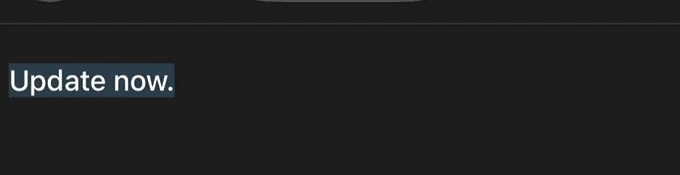
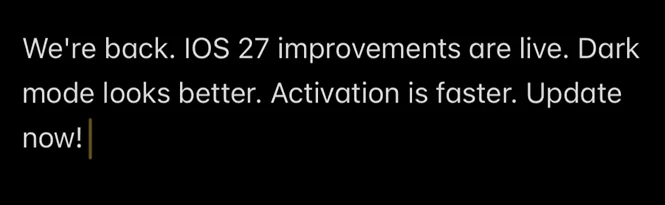
英語の公式デモからの実際のフレーム。
映像:Aqua Voice
「句読点を付けたいだけ」なら、iPhoneの日本語音声入力には自動で句読点を付ける機能もあります。一方、Appleが案内している声での文章編集は、現時点では米国英語のみです。
Aqua Voiceでは、話し言葉を文章として整えたり、人名を辞書に登録したりすることもできます。まずは、日本語が文字になる様子を見てみましょう。
iPhoneで日本語入力を見てみる
次の動画は、Aqua Voiceでメモに日本語を入力する様子です。タップすると再生します。
Aqua Voice
Androidで日本語入力を見てみる
Androidの動画も、メモへの日本語入力です。話した言葉がどんな文章になるか、見てみてください。
Aqua Voice
この2本で見られるのは、メモへの文字入力です。声で文章を直す操作は、最後の手順で自分の一文を使って試せます。
いつものLINEで試すには?
Aqua VoiceをLINEで使う準備は、AndroidとiPhoneで少し違います。いつものキーボードを使い続けたい方は、まずここを確認してください。
Androidで使い始めるには?
Android 10以降なら、普段のキーボードを使ったまま入力できます。Android Goには対応していません。
Aquaをインストールし、アプリの案内に沿って初期設定を済ませます。LINEの入力欄をタップすると、いつものキーボードの横にAquaの小さなボタンが現れます。そのボタンをタップして話し、チェックマークで確定します。
iPhoneで使い始めるには?
iPhoneでは、Aquaのキーボードに切り替えて使います。iOS 17以降が必要です。
- Aquaのキーボードを有効にします。
- キーボードの
フルアクセスと、Aquaアプリのマイクへのアクセスを許可します。 - LINEの入力欄を開き、地球儀のボタンでAquaに切り替えます。
- マイクをタップして話し、話し終えたらもう一度タップします。
フルアクセス は、キーボードとAquaアプリをつなぐために使います。入力を始める際に、Aquaアプリが開くことがあります。クラウドで文字にするため、インターネット接続が必要です。
待ち合わせの一文で試してみる
まずは名前と時間を入れて、無料で試してみましょう。「田中さん、明日は10時に駅で会いましょう」と話し、入力された文を選びます。iPhoneはAquaキーボードのマイク右側の編集ボタン、AndroidはAquaのマイクボタンの上にある 編集 をタップして、「待ち合わせを11時に変えて」と伝えます。時間と意味を確認できたら、LINEの送信は自分で押します。
iPhoneなら、Aquaのキーボードに切り替えて、この一文から始めてみてください。
Androidなら、いつものキーボードのまま同じ一文を試せます。リンク先でAndroidを選んでください。



コメント
まだコメントはありません。質問でも、うまくいった方法の共有でもどうぞ。