ボイスメモ文字起こし:保存した録音を、使えるテキストにするには?
メールに入れたいひと言が、ボイスメモの中に残っています。聞きながら書き写そうとしていませんか。保存した録音は、もう一度話さなくてもテキストにできます。


まずは、その録音に文字起こしがあるか確かめましょう。
- 対応するiPhoneなら、録音を開く →「…」→「文字起こしをコピー」。メモに貼り付けます。
- 項目がなければ、録音ファイルを渡して文字にします。録音を取り込む手順へ
保存した録音から、文字を取り出すには?
保存した録音には、すでに文字起こしが用意されていることがあります。iPhone 12以降で、対応するバージョンにiOSを更新していれば、日本語の録音も文字にできます。
- 「ボイスメモ」で使いたい録音を開きます。
- 「…」をタップし、「文字起こしをコピー」を選びます。
- メモに貼り付けます。
一部分だけ欲しいときは、「文字起こしを表示」を開きます。必要な箇所を選択して「コピー」すれば、そのひと言を取り出せます。
前に録った音声も、開いてみてください。
iOS 17以前に録音したものも、対応するiPhoneで開くと文字起こしできる場合があります。
古い録音をひとつ開いて、文字をメモに貼ってみましょう。録り直すつもりだった言葉が、そのまま使えるかもしれません。
文字起こしが見当たらないときは?
録音の「…」を開いても、文字起こしの項目がない。「新しいProが必要?」「AIをオンにするの?」と迷ったら、まず機種とiOSを確認しましょう。
録音を文字にする機能は、iPhone 12以降が対象です。Apple Intelligenceで文章を整える機能とは、必要な条件が違います。
機種が対応していても、iOSのバージョンによって使える機能が変わります。「iOS 18だから使える」とは限らないため、更新も確認してください。
それでも文字が出てこなければ、次に使うのは録音ファイルです。同じ「…」のメニューでも、取り出せるものが違います。
| 選ぶ項目 | 取り出せるもの |
|---|---|
| 文字起こしをコピー | 貼り付けて使えるテキスト |
| 共有 | 別のアプリに渡せる音声 |
「共有」から、その録音を文字起こしサービスに渡してみましょう。
録音を渡して、使えるテキストを受け取るには?
録音に文字起こしが出てこないときは、Nottaに音声を取り込めます。録音の言語を自分で選んで文字にしたいときも、この方法が使えます。音声はインターネット経由でサービスにアップロードされます。
まず、録音の言葉を選びましょう
Nottaをインストールしてログインしたら、「+」→「インポート」→「発話言語」と進みます。日本語の録音なら「日本語」を選びます。
選ぶのは、録音の中で話している言語です。
違う言語のまま渡すと、その設定で音声が読み取られます。先に合わせておきましょう。
ボイスメモから、録音を渡しましょう
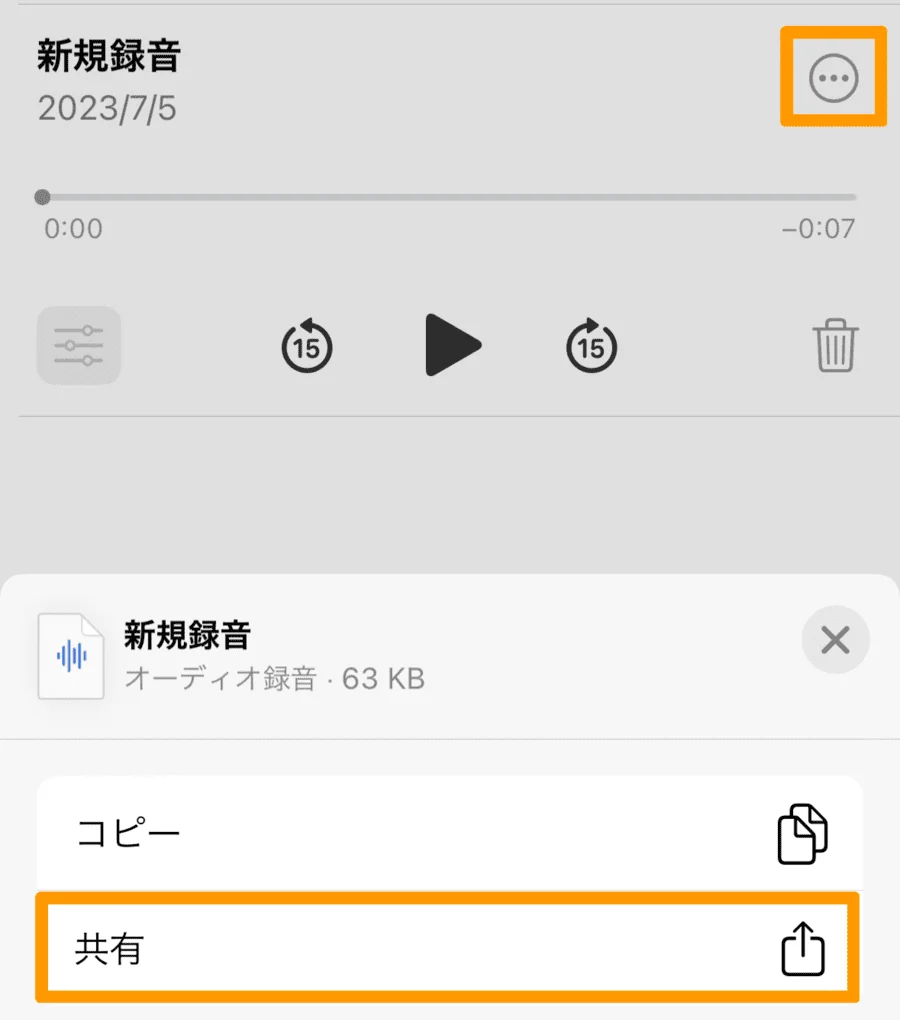
「ボイスメモ」に戻り、文字にしたい録音を開きます。「…」をタップして「共有」を選びます。
画像の出典
共有先で、Nottaを選びましょう
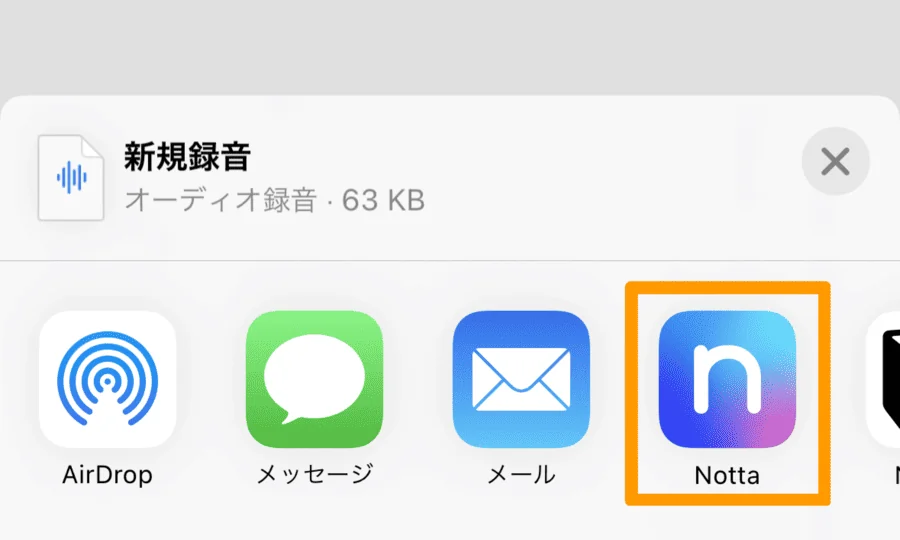
共有先のアプリからNottaを選び、保存してある音声を渡します。
画像の出典
画像の出典
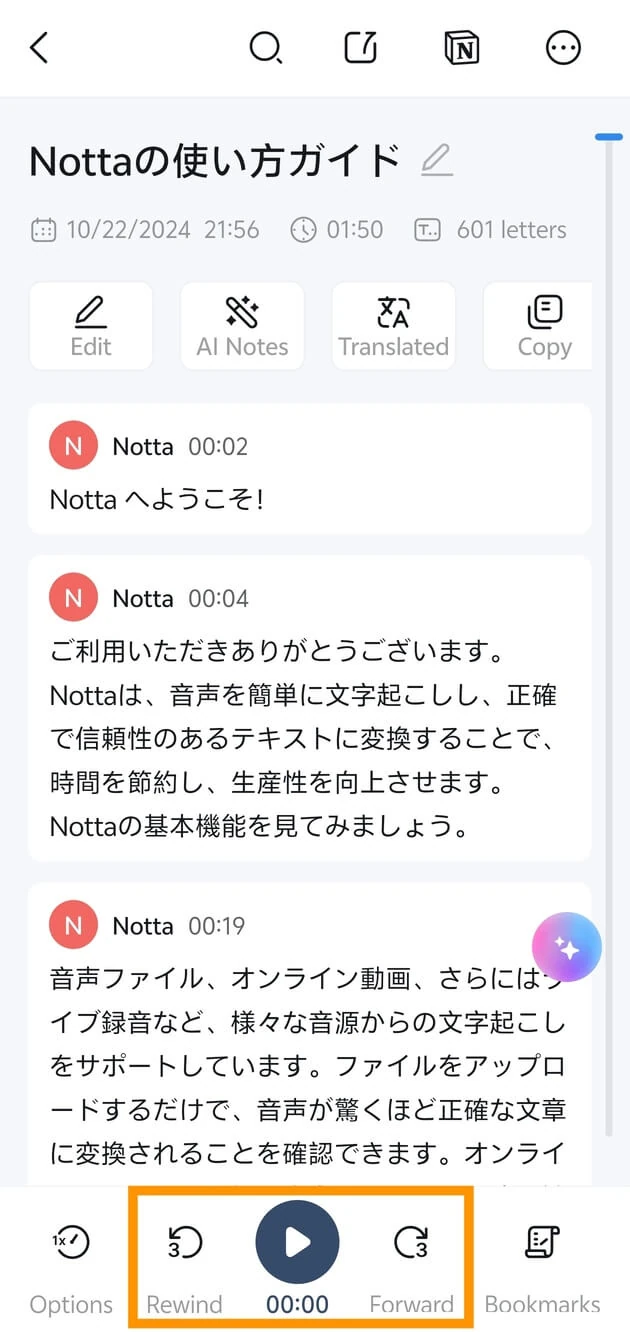
Nottaは無料で始められます。元の録音を取り込んで、テキストを確認しましょう。
Androidにある録音はどう渡す?
Androidに保存した録音も、音声ファイルをNottaに取り込めます。録音アプリは機種によって違うので、まず使いたい録音を開き、共有やエクスポートの項目を探しましょう。
- 録音をファイルとして保存します。
- Nottaのインポートで、端末に保存したファイルを選びます。
- 発話言語を録音の言語に合わせて、取り込みます。
M4A・MP3・WAVを取り込めます。録音がM4Aなら、そのファイルを選んでください。アップロードのためにMP3へ変換する必要はありません。
取り出した文字を、そのまま使うには?
メールに使いたいのがひと言なら、まずその箇所を確認しましょう。iPhoneでコピーした文字起こしはメモに貼り付け、必要な文をメールへ移します。
Nottaで取り込んだ録音は、使いたい言葉を音声と照らし合わせて直せます。Web版なら、確認したいテキストのブロックから音声を再生できます。
テキストをファイルで保存したいときは、TXTで書き出せます。
アプリで「共有・ダウンロード」→「ダウンロード」→「TXT」→「エクスポート」と進み、保存先を選びます。ファイルの書き出しは有料プランの機能です。
まだ録音のまま残っている言葉も、メールに使う一文にできます。手元のファイルをNottaに取り込んで、必要な箇所を確かめましょう。
コメント
まだコメントはありません。質問でも、うまくいった方法の共有でもどうぞ。