
Macの音声入力:設定して、止まった続きを話すには?
メールの続きを話したいのに、Macに文字が出てこない。まず「システム設定」→「キーボード」→「音声入力」をオンにして、メモにカーソルを置き、設定に表示されたショートカットを押しましょう。考えている間に止まったなら、30秒の無音が原因かもしれません。もう一度起動すれば、続きを話せます。

目次
Macの音声入力はどこで設定する?
最初は「メモ」で一文試します。メールに戻る前に、Macが声を受け取れているか確かめましょう。
- 「システム設定」→「キーボード」→「音声入力」をオンにします。
- 話す言語に日本語を選びます。
- 「メモ」で新しいメモを開き、文字を入れる場所をクリックします。
- 「編集」→「音声入力を開始」を選びます。開始の合図を待ってから、一文話します。
- 終わったらEscapeキーを押します。
例えば「今日の午後に資料を送ります」。話した言葉がメモに出るか見てください。
音声入力のショートカットはどのキー?
メニューから始めるとメモに文字が出るなら、音声認識は動いています。キーを押しても始まらないときは、設定されたショートカットを確認しましょう。
「システム設定」→「キーボード」→「音声入力」の「ショートカット」を見ます。キーボードにマイクキーがあればそれを使うか、設定に表示されているキーの組み合わせを押してください。
Fnを2回押すのは選択肢の一つです。すべてのMacでF5が音声入力キーになるわけではありません。
使うショートカットを選び、同じメモで試します。文字が出たら、メールでもそのキーで音声入力を始めましょう。
音声入力できない、文字が出ないときは?
自分のMacに当てはまる項目を開いてください。「音声コントロール」を使っている場合は、その項目も確認します。最後の再起動は、該当する確認を済ませてメモで試したあとに行いましょう。
音声入力は始まるのに文字が出ない
「システム設定」→「キーボード」→「音声入力」で言語と「マイクの入力元」を確認します。次に「サウンド」→「入力」で同じマイクを選び、話してください。
- 入力レベルが動かない:マイクの接続を確認するか別の入力に切り替え、もう一度試します。
- 入力レベルは動く:話している言語と音声入力の言語を合わせます。音声入力の下にある説明でインターネット接続が必要か確認し、メモで試します。
メモには文字が出るが、使いたいアプリには出ない
アプリで編集できる通常の入力欄をクリックし、音声入力を試します。それでも出ない場合は、アプリを終了して開き直し、もう一度試してください。
「音声コントロール」がオンになっている
音声コントロールがオンの間は、通常の音声入力の代わりにそちらを使います。通常の音声入力を試すには、「システム設定」→「アクセシビリティ」→「音声コントロール」をオフにし、メモでもう一度話してください。声でMac全体を操作したい場合は、音声コントロールを使い続けられます。
確認してもメモに文字が出ない
書類を保存してMacを再起動し、メモで一文試します。まだ動かなければ、入力レベルは動いたか、メニューから開始できたか、メモに文字が一つでも出たかをAppleに伝えて相談しましょう。
考えている間に音声入力が止まるのはなぜ?
文字は出ていたのに、次の文を考えているうちに音声入力が終わってしまうことがあります。
Appleの案内では、30秒間音声を検出しないと自動的に停止します。入力する文章の長さ自体に制限はありません。考えるために間を置いたあとは、ショートカットをもう一度押して続きを話しましょう。
言い直しも含めて、送れる文章にするには?
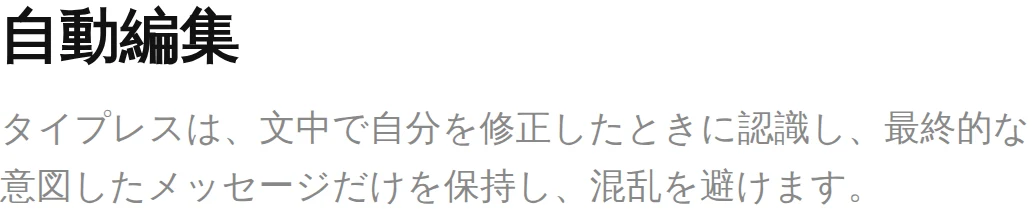
メールに言葉が入るようになったら、次は文章の仕上がりです。日程を話しながら変更したとき、最後に決めた予定だけを残せたら、そのまま送る準備ができます。
Typelessのパソコン版は、言い直しを反映し、不要な繰り返しや「えーと」を整えて入力します。
自分のメールでは、この一文で試してみましょう。
ええと、打ち合わせは金曜、いや月曜の15時です。資料は田中さんに送ります。
入力結果に「月曜の15時」と「田中さん」が残ったか確かめます。これは自分で試すための例文です。
アプリを比べて選びたい場合は、Macの音声入力ソフト比較へ。
- Typelessのパソコン版をインストールしてログインし、マイクとアクセシビリティを許可します。
- メールの入力欄をクリックします。
- 初期設定ではFnを1回押し、開始音または音声バーが出たら話します。終わったらもう1回押すと文章が入ります。
操作はTypelessの公式ガイドで確認できます。いつもの日本語メールを、まず無料で1通試してみましょう。

コメント
まだコメントはありません。質問でも、うまくいった方法の共有でもどうぞ。