Aqua Voiceを日本語で使うなら、最初の1,000語で何を確かめる?
声で仕事のメッセージを書きたい。でも、名前や時間を直すうちに、結局打ち直すことにならないか。Aqua Voiceが合うかどうかは、いつもの入力欄で、自分の文章を試して確かめられます。
Aquaは、日本語で話した内容を整えた文章にして入力します。Mac、Windows、iPhone、Androidに対応。最初の1,000語は無料で、カード登録も不要です。


Aqua Voice
使う端末の手順へ:
自分の文章で、無料の1,000語から試せます。
ダウンロード日本語はどんな文章になる?
Aquaが公開しているiPhoneの動画では、会議について話した内容が、句読点のある日本語の文章になって現れます。まずは、キーボードの上に出る文章を見てください。

書いた後に、予定が変わったら? Aquaの日本語Editガイドには、会議の時間を選び、声で5時から6時へ変える例があります。文章の一部を選んで、変更を伝える使い方です。
会議は木曜日の午後5時です。
「午後5時を6時に変えて」
会議は木曜日の午後6時です。
Aqua Voiceの編集モードの例
次は、自分の端末で入力を始める方法です。
パソコンでは、どこから話せばいい?
パソコンでは、文章を入れたい場所にカーソルを置き、Aqua用のキーを押して話します。メールの下書きなら、本文をクリックした場所に文字が入ります。
- Aquaをインストールします。Windows 10・11と、Intel・Apple Silicon搭載のMacに対応しています。
- マイクの使用を許可します。Macでは「アクセシビリティ」の許可も必要です。
- 入力欄にカーソルを置き、設定したAqua用のキーを押したまま話します。キーを離すと入力されます。
使うキーは変更できます。書いた文章を直すときは、短い部分を選択し、同じキーを押したまま変更内容を話します。
まずは、送信前のメールを一通。いつもの本文欄で、話すところから修正するところまで試してみてください。
iPhoneで最初に何を有効にする?
iPhoneでは、Aquaのキーボードに切り替えて音声入力します。ふだんのキーボードとの切り替えには、地球儀のボタンを使います。対応するのはiOS 17以降です。
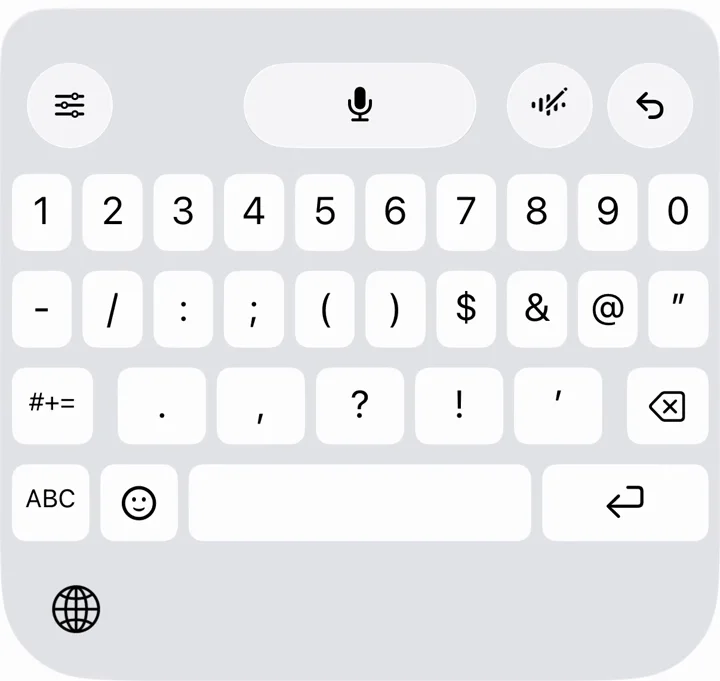
- Aquaアプリを開き、Aquaのキーボードを有効にして「フルアクセスを許可」をオンにします。アプリにはマイクの使用を許可します。
- メモなどの入力欄を開き、地球儀のボタンからAquaを選びます。
- マイクを押して話し、もう一度押して終了します。
音声入力を始める際に、Aquaアプリが開くことがあります。マイクを使い始めた後は、キーボードから操作できます。保護された入力欄や一部のアプリでは、システムのキーボードが使われます。
最初は、ふだん使うメモに短い文章を入れてみましょう。キーボードの切り替えも含めて、自分の手に合うか確かめられます。
Androidでもキーボードを変える?
Androidでは、ふだんのキーボードを使い続けられます。Aquaの日本語動画で見てほしいのは、キーボードのそばにある、独立したAquaのボタンです。
Aqua Voice
Android 10以降でAquaをインストールし、アプリの案内に沿って設定します。入力したい欄を開いたら、Aquaのボタンをタップ。話し終えたら、チェックマークで確定します。
いつもの短いメッセージを、今度は声で。ふだんのキーボードを残したまま、文章が入るまでを試してみてください。
無料1,000語で、何を試せば判断できる?
入力できたら、次は仕事でそのまま使えるかを見ます。名前、時間、仕事の用語が入った短いメールを一通用意すると、直したくなる場所まで確かめられます。
いつものアプリで話す。
送りたい文章が、狙った入力欄に入るかを見ます。
送るつもりで読む。
名前や用語の表記、句読点を確認します。
時間を変える。
時間の部分を選び、パソコンではAqua用のキーを押したまま「午後5時を6時に変えて」と話します。スマートフォンでは、選択した後にAquaの「Edit」をタップし、同じ変更を声で伝えます。
仕事の用語には、辞書も使えます。パソコンでは「+ Add」から追加できます。欲しい表記が出なかった言葉は、登録してもう一度試してみてください。
無料枠は1,000文字ではなく、1,000語です。毎月補充される枠ではなく、使い切った後は有料プランが必要になります。ここで紹介したクラウドでの音声入力には、インターネット接続が必要です。
見るのは、最初に何文字合ったかだけではありません。直した後の文章を、そのまま送れそうか。そこまで試すと、使い続けたいかを判断できます。
使い続けるなら、どの料金になる?
無料枠で自分の文章を試し、仕事でも使いたくなったら、有料プランを選びます。公式サイトの個人向け料金は次のとおりです。
| プラン | 月払い | 年払い |
|---|---|---|
| Pro | 月$12 | 年$120(月あたり$10) |
| Max | 月$24 | 年$228(月あたり$19) |
Proは語数無制限で、拡張辞書とカスタム指示を使えます。Maxでは、話すそばから文字が表示される「リアルタイムモード」と、「送信して」音声コマンドも使えます。ストアでの価格は異なる場合があります。
パソコンとスマートフォンで、それぞれ契約する必要はありません。一つのサブスクリプションで、Mac、Windows、iPhone、Androidを利用できます。
まずは、いちばん文章を書く端末で無料の1,000語を使ってみてください。名前と時間の入った一通を仕上げてから、支払うかどうかを決めましょう。
コメント
まだコメントはありません。質問でも、うまくいった方法の共有でもどうぞ。