
句読点を自動で入れてくれるキーボード:打つときも、話すときも
上司へのメールやLINEの返信を打ち終えて読み返したら、「、」も「。」もない一続きの文。カーソルを戻して一つずつ入れるのは面倒で、このまま送るのも気が引けます。句読点を自動で入れてくれるキーボードはあります。いまのキーボードがなぜ入れてくれないのかが分かれば、何を入れればいいかもすぐに分かります。
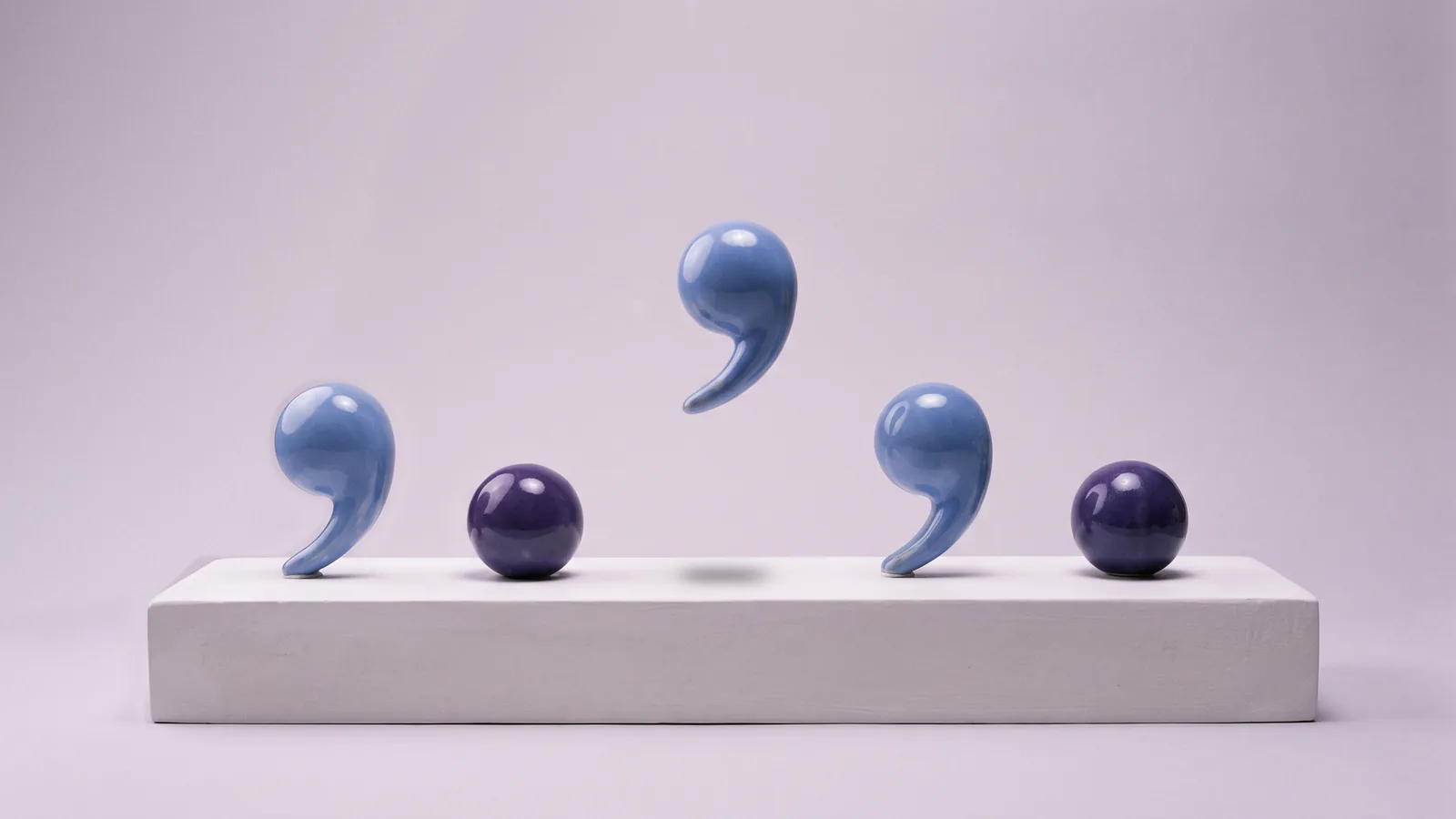

打っている途中で、キーボードが読点を入れられないのはなぜ?
打ち間違いなら、キーボードは直せます。言葉はすぐに終わるので、打ち終えた時点で、どの言葉のつもりだったかが分かるからです。読点はそうはいきません。読点の場所は、文全体の意味で決まります。
文字の並びはまったく同じなのに、読点ひとつで「履物」が「着物」に変わります。ところが、キーボードには文字が一つずつ届きます。「ここでは」まで打った時点では、その先が履物なのか着物なのか、まだ分かりません。この読点を正しく打てるのは、書いた本人だけです。
iPhoneの設定にある「自動句読点」は音声入力の機能で、「スマート句読点」は英字の引用符やダッシュを整える機能です。二つの違いはスマホの記号の記事で説明しています。
つまり「句読点を自動で入れてくれる」とは、実際には二つのうちのどちらかです。打ち終えた文に、あとからまとめて入れるか。打たずに話して、声と一緒に入れるかです。
打ち終えた文に、句読点をまとめて入れるには?
書き終えた文なら、意味は文全体から読み取れますし、ふだんのやり取りなら迷うこともまずありません。だから、打ち終えた文の句読点は任せられます。新しい機種なら、AIの校正が最初から入っています。
- iPhone 15 Pro以降(Apple Intelligence):文章を選び、「作文ツール」から「校正」をタップします。
- Gboardの文章作成ツールに対応したPixelなど:キーボード上部の文章作成ツールのアイコンから「校正」を選びます。
- Galaxy AIに対応したS23以降、Z Flip5・Z Fold5以降:キーボードのGalaxy AIのアイコンから、スペルと文法の修正を選びます。
句読点をつけてくれるサイトでも入れられますが、文章をコピーして貼り付け、また戻す手間がかかります。文章全体の校正は自動修正の記事にくわしくまとめました。
iPhoneでもAndroidでも、Aqua Voiceならやり取りの画面のまま直せます。文章を選んで「編集」をタップし、「句読点を入れて」と話すだけで、その場で書き換わります。
すみません明日の10時は難しいので午後にずらしてもらえますか
まだ打っていない文なら、打たずに話してしまうのがいちばん速い方法です。Aquaなら、話した文が最初から句読点つきで入ります。iPhoneでも、Androidでもいつものキーボードの横で使えます。
声で入力すると、句読点がいちばん確かに入るのはなぜ?
書き終えた文でも、読点の場所が決まらないことがあります。「ここではきものをぬいでください」がまさにそれで、ひらがなのまま読めば謎のまま、答えを知っているのは書いた本人だけです。ところが声に出せば、だれも聞き間違えません。言いたいことは自分で分かっていて、区切りは抑揚が教えてくれます。句読点はもう声の中にあり、それを聞き取れる音声認識なら、言葉と一緒に受け取れます。
iPhoneの「自動句読点」も句読点を入れますが、入るのは話の切れ目で、入ったり入らなかったりします。
Aqua Voiceは、文の意味で句読点を入れます。いつもどおり話すだけで、「てん」「まる」と言わなくても、句読点と漢字の整った文章が入ります。「えーと」のようなつなぎ言葉も省かれます。
田中さんお疲れ様ですえーと明日の打ち合わせですが資料は私の方で用意しておきます何かあれば今日中にご連絡ください
マイクをタップして話し、話し終えたら確定します。言葉を探して黙っても、その間が文の途中の「。」になることはありません。送る前に文章を確かめられ、話した文も声で直せます。選んで「編集」をタップし、直し方を話すだけです。
聞き取りの正確さも評判です。Google Playのレビュー(2026年10月)には、こんな声があります。
電車の中でものすごく小さい声で話しかけても、完全に正確に認識できた
GboardやGalaxyの音声入力で句読点が入らないときは?
Pixel 6以降なら、Gboardの「高度な音声入力機能」が句読点を自動で入れます。日本語も対応言語に入っています。キーボード上部の歯車、「音声入力」と進み、「高度な音声入力機能」をオンにします。
それ以外のAndroidのGboardには、日本語の句読点を自動で入れるスイッチがありません。句読点は言葉で入れます。「とうてん」で「、」、「くてん」か「まる」で「。」です。公式ヘルプに一覧は載っていませんが、この言い方で入ります。GalaxyのSamsungキーボードも、音声入力を「Google音声入力」にすれば同じ言い方が通ります。
ただ、句読点を言いながら話すのは楽ではありません。「てん」と言えば「10」、「とうてん」が「当店」になることがあり、言葉を探して黙ると、文の途中でも音声入力が止まってしまいます。日本語の文の間に半角スペースが混じることもあります。
句読点や改行の言い方の一覧と設定の手順は、音声入力の句読点の記事にまとめました。
句読点のためにキーボードを替える必要はありません。Aqua Voiceは、いつものキーボードの横に入ります。フリック入力はそのままで、長い文章も「とうてん」と言わずに話せて、止めるのは話し終えて自分でタップしたときです。
マイクが見当たらない、反応しないというときは別の問題です。音声入力をオンにする方法と、音声入力が動かないときの直し方を見てください。
iPhoneで、句読点を直さずに送れるようにするには
iPhoneで打てば句読点は自分で入れ、音声入力なら話の切れ目まかせ。Aqua Voiceなら、意味に合った場所に「、」「。」の入った文章が届きます。思ったとおりに話すだけで、日本語を聞き取り、文法を整え、つなぎ言葉を省きます。あとから区切り直す一続きの文ではなく、そのまま送れる文章が入力欄に入ります。
打った文章も声で直せます。文章を選んで「編集」をタップし、「句読点を入れて、誤字を直して」と話します。口調がそっけなければ「もう少し丁寧にして」。打ち直す必要はありません。
Aqua VoiceはApp Storeからキーボードとして入れます。iOS 17以降で使え、アプリは日本語表示で、無料で始められます。
- App StoreからAqua Voiceを入れて開きます。
- 案内に沿って、「設定」でAquaのキーボードとフルアクセスをオンにし、マイクを許可します。
- Aquaの設定で、話す言語を「日本語」か「自動検出」にします。
- 入力欄で地球儀キーからAquaに切り替えて話します。マイクのセッションを始めるたびにAquaのアプリが一瞬開くので、元のアプリに戻れば、そのままキーボードから話せます。
指で打つときは、同じ地球儀キーでいつものフリック入力に戻れます。
次に送る文章から、句読点を自分で入れる手間はなくなります。Aqua Voiceを入れて、言いたいことを話してください。
iPhone版Aqua VoiceAndroidで、いつものキーボードのまま句読点を自動にするには
Androidでは、Aqua Voiceはキーボードを置き換えません。入力欄をタップすると、いつものキーボードの横に小さなボタンが出ます。フリック入力も変換も今までどおりで、話したいときはボタンをタップすれば、句読点つきの文章が入ります。Android 10以降で使えます。
- Google PlayからAqua Voiceを入れて開きます。無料で始められます。
- 案内に沿って、ユーザー補助とマイクを許可します。ユーザー補助は、話した文章をほかのアプリの入力欄に入れるために使います。
- 話す言語を「日本語」か「自動検出」にします。
- LINEなどの入力欄をタップし、キーボードの横のAquaボタンをタップして話し、チェックマークで確定します。
いつものキーボードは、そのまま残ります。Aquaが足すのは、句読点まで入れてくれる声だけです。
キーボードはそのまま、句読点は声にお任せ。Aqua Voiceを入れて、次のメッセージで試してください。
Android版Aqua Voiceパソコンでも、句読点を打たずに書くには?
Mac、Windows、Linuxで書くなら、日本語に強いTypelessがおすすめです。思いつくまま話すだけで「えーと」が消え、句読点と段落の整った文章になります。
次に書くメールで、無料で試してください。
Mac・Windows・Linux版Typeless

コメント
まだコメントはありません。質問でも、うまくいった方法の共有でもどうぞ。