Aqua Voice: Was sollten Sie mit den ersten 1.000 Wörtern testen?
Eine berufliche Nachricht diktieren und abschicken: Das wäre praktisch. Aber müssen Sie Namen und Uhrzeiten anschließend doch wieder eintippen? Ob Aqua Voice zu Ihrem Alltag passt, zeigt eine eigene Nachricht im gewohnten Eingabefeld.
Aqua schreibt aus gesprochener Sprache einen geglätteten Text, direkt in Ihr Eingabefeld. Es unterstützt Deutsch auf Mac, Windows, iPhone und Android. Die ersten 1.000 Wörter sind kostenlos, ohne Kreditkarte.


Direkt zur Anleitung für Ihr Gerät:
Probieren Sie Ihre eigene Nachricht mit 1.000 kostenlosen Wörtern aus.
HerunterladenWie wird aus dem Gesprochenen eine fertige Nachricht?
Aqua unterstützt deutsche Spracheingabe und setzt Satzzeichen. Für Ihre erste Probe eignet sich eine kurze Nachricht mit einem Namen und einer Uhrzeit. So sehen Sie, ob der Text zu Ihrem Schreibstil passt.
Und wenn sich danach der Termin ändert? Die Anleitung zum Edit-Modus zeigt, wie eine Besprechung per Sprachbefehl von 17 auf 18 Uhr verschoben wird. Markieren Sie den Text und sagen Sie, was sich ändern soll.
Die Besprechung ist am Donnerstag um 17 Uhr.
„Ändere 17 Uhr in 18 Uhr.“
Die Besprechung ist am Donnerstag um 18 Uhr.
Übersetztes Beispiel aus der Anleitung zum Edit-Modus von Aqua Voice
So starten Sie auf Ihrem eigenen Gerät.
Wie starten Sie am Computer?
Setzen Sie den Cursor in das gewünschte Eingabefeld. Halten Sie dann Ihre Aqua-Taste gedrückt und sprechen Sie. In einem E-Mail-Entwurf erscheint der Text dort, wo der Cursor steht.
- Installieren Sie Aqua. Unterstützt werden Windows 10 und 11 sowie Macs mit Intel-Prozessor oder Apple Silicon.
- Erlauben Sie den Zugriff auf das Mikrofon. Am Mac ist zusätzlich die Freigabe unter „Bedienungshilfen“ nötig.
- Setzen Sie den Cursor in ein Textfeld. Halten Sie die gewählte Aqua-Taste beim Sprechen gedrückt und lassen Sie sie zum Einfügen los.
Die Taste lässt sich ändern. Zum Überarbeiten markieren Sie einen kurzen Abschnitt, halten dieselbe Taste gedrückt und sprechen die gewünschte Änderung.
Beginnen Sie mit einer noch nicht verschickten E-Mail. Probieren Sie das Diktieren und eine Korrektur direkt im gewohnten Textfeld aus.
Was müssen Sie am iPhone einschalten?
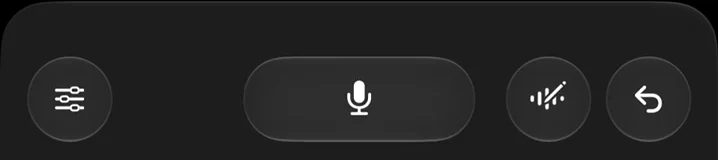
Am iPhone diktieren Sie über die Aqua-Tastatur. Mit der Globustaste wechseln Sie zwischen Aqua und Ihrer gewohnten Tastatur. Voraussetzung ist iOS 17 oder neuer.
Aqua Voice (englisch)
- Öffnen Sie Aqua, aktivieren Sie die Tastatur und schalten Sie in den Einstellungen „Vollen Zugriff erlauben“ ein. Erlauben Sie der Aqua-App außerdem den Zugriff auf das Mikrofon.
- Öffnen Sie ein Textfeld, etwa in „Notizen“, und wählen Sie Aqua über die Globustaste.
- Tippen Sie auf das Mikrofon, sprechen Sie und tippen Sie zum Beenden erneut darauf.
Zum Start einer Mikrofonsitzung kann sich die Aqua-App öffnen. Solange diese Sitzung aktiv ist, bedienen Sie die Spracheingabe über die Tastatur. In geschützten Eingabefeldern und manchen Apps erscheint die Systemtastatur.
Diktieren Sie zunächst eine kurze Notiz in Ihrer gewohnten App. Probieren Sie auch den Tastaturwechsel aus: Er gehört zur täglichen Nutzung dazu.
Müssen Sie auf Android die Tastatur wechseln?
Auf Android behalten Sie Ihre gewohnte Tastatur. Aqua ergänzt eine eigene, schwebende Mikrofontaste neben der Tastatur.
Aqua Voice (englisch)
Installieren Sie Aqua auf Android 10 oder neuer und folgen Sie der Einrichtung in der App. Öffnen Sie das gewünschte Eingabefeld, tippen Sie auf die Aqua-Taste und sprechen Sie. Zum Abschließen tippen Sie auf das Häkchen.
Sprechen Sie eine kurze Nachricht, die Sie sonst tippen würden. So können Sie den Ablauf ausprobieren und Ihre vertraute Tastatur behalten.
Was sollten Sie mit den 1.000 Gratiswörtern ausprobieren?
Sobald Text erscheint, prüfen Sie, ob er sich für Ihre Arbeit eignet. Nehmen Sie eine kurze E-Mail mit einem deutschen Namen, einer Uhrzeit und einem Fachwort oder zusammengesetzten Wort aus Ihrem Beruf. So gibt es auch etwas Sinnvolles zu korrigieren.
In der gewohnten App diktieren.
Prüfen Sie, ob die Nachricht im gewünschten Eingabefeld ankommt.
Den Text vor dem Absenden lesen.
Achten Sie auf Namen, Fachwörter, zusammengesetzte Wörter und Satzzeichen.
Die Uhrzeit ändern.
Markieren Sie die Uhrzeit. Halten Sie am Computer die Aqua-Taste gedrückt und sagen Sie „Ändere 17 Uhr in 18 Uhr“. Am Smartphone markieren Sie den Text, tippen in Aqua auf „Edit“ und sprechen dieselbe Änderung.
Für Fachwörter gibt es ein Wörterbuch. Am Computer fügen Sie Einträge über „+ Add“ hinzu. Wird ein Name oder ein Fachwort anders geschrieben als gewünscht, speichern Sie Ihre Schreibweise und versuchen Sie es erneut.
Das kostenlose Kontingent umfasst 1.000 Wörter, nicht 1.000 Zeichen. Es wird nicht jeden Monat aufgefüllt. Nach dem Verbrauch brauchen Sie einen kostenpflichtigen Tarif. Die hier beschriebene Spracheingabe über die Cloud benötigt eine Internetverbindung.
Entscheidend ist auch, ob Sie die Nachricht nach einer Korrektur direkt verschicken könnten. Probieren Sie den ganzen Ablauf aus, bevor Sie entscheiden, ob Aqua zu Ihrer Arbeit passt.
Was kostet die weitere Nutzung?
Testen Sie zunächst Ihre eigenen Texte mit dem kostenlosen Kontingent. Möchten Sie Aqua weiter nutzen, gelten auf der Website folgende Preise für Einzelpersonen in US-Dollar.
| Tarif | Monatliche Zahlung | Jährliche Zahlung |
|---|---|---|
| Pro | 12 US-Dollar pro Monat | 120 US-Dollar pro Jahr (10 pro Monat) |
| Max | 24 US-Dollar pro Monat | 228 US-Dollar pro Jahr (19 pro Monat) |
Pro umfasst unbegrenzt viele Wörter, ein erweitertes Wörterbuch und eigene Anweisungen. Max ergänzt „Realtime Mode“ mit Textanzeige während des Sprechens und den Sprachbefehl „Send it“. Die Preise in den App-Stores können abweichen.
Für Computer und Smartphone sind keine getrennten Abos nötig. Ein Abo gilt für Mac, Windows, iPhone und Android.
Nutzen Sie die ersten 1.000 Wörter auf dem Gerät, auf dem Sie am meisten schreiben. Stellen Sie eine Nachricht mit Namen und Uhrzeit fertig und entscheiden Sie dann, ob Sie bezahlen möchten.
Kommentare
Noch keine Kommentare. Stellen Sie eine Frage oder erzählen Sie, was bei Ihnen funktioniert hat.