
Claude Spracheingabe: Sprechen oder einen Text diktieren?
Sie wissen genau, was Sie Claude fragen möchten. Nur das Tippen dauert. Sie drücken auf das Mikrofon, erwarten eine gesprochene Antwort und erhalten einen geschriebenen Text. So wählen Sie die passende Spracheingabe.

Wählen Sie die Spracheingabe für Ihr Gerät.
Soll Claude antworten oder Ihre Worte aufschreiben?
Neben dem Eingabefeld stehen zwei Tasten. Sie haben unterschiedliche Aufgaben.

Was möchten Sie jetzt tun?
Eine schriftliche Anfrage erstellen
Wie starten Sie den Claude-Sprachmodus?
Im Sprachmodus stellen Sie Ihre Frage mündlich und hören Claudes Antwort. Er funktioniert auf dem Smartphone, in der Desktop-App und im Browser, auch im kostenlosen Tarif. Es gelten Ihre üblichen Nutzungslimits bei Claude.
Öffnen Sie Claude auf dem gewünschten Gerät:
- Smartphone: Öffnen Sie die Claude-App und tippen Sie auf die Schallwelle neben dem Eingabefeld.
- Desktop-App: Öffnen Sie die Claude-Desktop-App und klicken Sie auf die Schallwelle neben dem Eingabefeld.
- Browser: Öffnen Sie Claude im Browser und klicken Sie auf die Schallwelle neben dem Eingabefeld.
Erlauben Sie den Mikrofonzugriff, wenn Claude danach fragt. Stellen Sie eine kurze Frage und hören Sie auf die Antwort.
Claude unterbricht Sie? Sprechen Sie einfach weiter. Claude hält an und hört zu.
Die Sprache des Gesprächs wählen Sie unter Einstellungen > Allgemein > Sprache > Sprache. Wählen Sie dort Deutsch. Die Sprache der Benutzeroberfläche wird unabhängig davon eingestellt.
Stellen Sie eine Frage laut. Wenn Sie lieber erst die Formulierung prüfen möchten, bevor Claude antwortet, nutzen Sie eine schriftliche Anfrage wie unten beschrieben.
Möchten Sie den Text vor dem Senden prüfen?
Mit einer schriftlichen Anfrage entscheiden Sie, wann Claude Ihre Frage erhält. Wählen Sie die Eingabe, die zu Ihrem Ablauf passt.
So diktieren Sie eine Anfrage in der mobilen Claude-App:
- Tippen Sie auf Claudes Mikrofon und sprechen Sie Ihre Anfrage.
- Tippen Sie zum Senden auf den Pfeil oder auf X, um abzubrechen.
So sehen und bearbeiten Sie den Entwurf vor dem Senden:
- Setzen Sie den Cursor in Claudes Eingabefeld.
- Starten Sie die Diktierfunktion Ihres Geräts. Nutzen Sie auf dem Smartphone das Mikrofon der Tastatur.
- Lesen Sie den Text, ändern Sie bei Bedarf einzelne Wörter und senden Sie ihn selbst ab.
Für die Diktierfunktion mit Claudes Mikrofon tippen Sie in der mobilen App oben rechts auf Ihre Initialen. Wählen Sie Spracheingabesprache und anschließend Deutsch. Deutsch wird unterstützt. Diese Einstellung ist von der Sprache des Gesprächs getrennt.
Bleibt das Mikrofon stumm, helfen die folgenden Schritte. Wenn Claude Sie hört, längere Anfragen aber umständlich werden, lesen Sie In jeder App per Sprache schreiben.
Warum funktioniert das Mikrofon in Claude nicht?
Prüfen Sie zuerst, wie Sie Claude nutzen. Eine Website kann den Mikrofonzugriff haben, während das Betriebssystem den Browser noch blockiert.
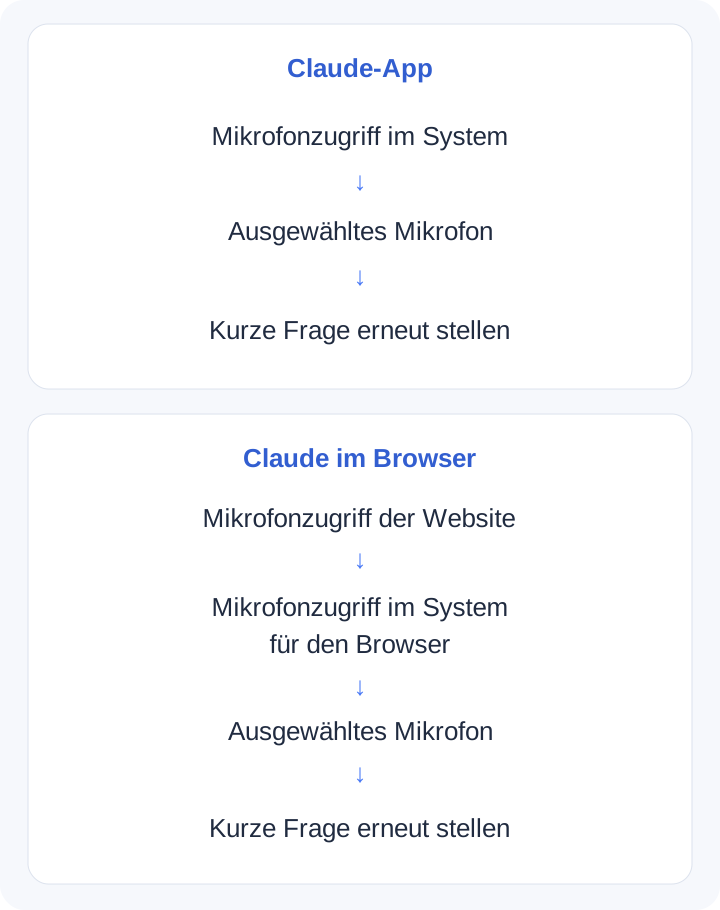
Folgen Sie dem passenden Weg im Schaubild. Prüfen Sie nach den Berechtigungen das ausgewählte Mikrofon und stellen Sie erneut eine kurze Frage.
Immer noch keine Reaktion? Prüfen Sie den aktuellen Dienststatus von Claude auf eine Störung.
Sie nutzen ein Terminal oder den Befehl /voice? Dann nutzen Sie Claude Code. Dort wird Sprache zu einer Textanfrage. Die passenden Schritte finden Sie unter Spracheingabe in Claude Code reparieren.
Möchten Sie in jeder App ganze Gedanken diktieren?
Die eingebaute Diktierfunktion bringt Ihre Worte in Claude. Stellen Sie sich nun eine längere Anfrage mit mehreren Punkten vor. Sie möchten den ganzen Gedanken als Text sehen und in der nächsten App genauso weiterschreiben.
Wispr Flow fügt diktierten Text auf Mac und Windows in Claude ein. Aqua schreibt in die Apps auf Ihrem Smartphone. Die offiziellen englischsprachigen Videos zeigen, wie aus einem gesprochenen Gedanken ein Textentwurf wird.
Unter Android funktioniert Aquas schwebende Taste neben Ihrer gewohnten Tastatur. Unterstützt werden Android 10 und neuer, außer Android Go.
Diese Werkzeuge schreiben Ihre Anfrage auf. Wenn Claude laut antworten soll, starten Sie das Gespräch mit der Schallwellen-Taste von Claude.
Welche Spracheingabe passt zu Ihrem Gerät?
Für ein gesprochenes Gespräch nutzen Sie Claudes Sprachtaste. Für Text in verschiedenen Apps wählen Sie unten Ihr Gerät. Sprechen Sie Ihren Gedanken aus, prüfen und bearbeiten Sie den Entwurf und senden Sie ihn, wenn er fertig ist.
| Ihr Ziel | Ihr Gerät | Nächster Schritt |
|---|---|---|
| Sprechen und Claudes Antwort hören | Jedes vom Claude-Sprachmodus unterstützte Gerät | Sprachgespräch starten |
| Text in verschiedenen Apps diktieren | Mac oder Windows | Diktieren Sie in Claude und Ihre anderen Desktop-Apps. Wispr Flow herunterladen |
| Text in verschiedenen Apps diktieren | iPhone | Diktieren Sie Ihre nächste Nachricht in eine iPhone-App. Aqua Voice herunterladen |
| Text in verschiedenen Apps diktieren | Android | Behalten Sie Ihre Tastatur und ergänzen Sie die Spracheingabe. Aqua Voice herunterladen |
| Sprechen oder eine Textanfrage diktieren | Linux | Im Browser sprechen oder Eingebaute Diktierfunktion nutzen |
Kommentare
Noch keine Kommentare. Stellen Sie eine Frage oder erzählen Sie, was bei Ihnen funktioniert hat.